UM0003 JxServo Studio CANFD ブリッジ使用ガイド
| 項目 | 情報 |
|---|---|
| 文書番号 | UM0003 |
| 版数 | Rev. 1.1 |
| 対象製品 | JxServo Studio、Jx CANFD Bridge |
| 推奨ツールバージョン | Jx CANFD Bridge GUI v2.1.0 |
| 言語 | 日本語 |
| 最終更新日 | 2026-06-25 |
対象範囲
本ドキュメントでは、Jx CANFD Bridge GUI ツールを使用して CAN FD アダプタを JxServo Studio に接続する手順について説明します。Jx CANFD Bridge は、Juxie Intelligent がヒューマノイドロボットの実機全体調整向けに開発した専用ブリッジツールです。ロボット本体の組立て、配線引き回し、または外装カバーの装着が完了しており、関節モジュールの USB デバッグポートへ直接ケーブルを接続しにくい場合でも、CAN FD アダプタ経由で対象モジュールを JxServo Studio にブリッジ接続できます。
ブリッジツールは CAN FD バスへ接続し、同一 PC 上に UDP 通信ポートを提供します。JxServo Studio から UDP でブリッジツールへ接続することで、引き続き「数据连接」(データ接続)、「命令列表」(コマンド一覧)、「常用数据」(よく使うデータ)、「数据波形」(データ波形)などの機能を利用できます。
CAN FD バス専用
Jx CANFD Bridge は CAN FD バス専用です。非 CAN FD バスや従来の標準 CAN(CAN 2.0)バスには絶対に接続しないでください。誤って接続するとバス上のデータが破壊され、通信異常を引き起こすほか、同一バス上の制御通信に悪影響を及ぼす恐れがあります。
波形機能の使用に関する推奨事項
JxServo Studio の高速データ波形機能は、主に高速 USB リンク向けに設計されています。CAN FD ブリッジ経由で大量の波形データを送信すると CAN バスの帯域を占有し、同一バス上のリアルタイム制御通信に影響を及ぼす可能性があります。通常時はブリッジ経路をパラメータの参照・変更のみに使用することを推奨します。データ波形や高周期テレメトリを有効にするのは、不具合調査時かつ波形データがバス制御性能に影響しないことを確認できた場合に限定してください。
USB 直結方式でデバイスを接続する場合は、UM0001 JxServo Studio 接続および波形表示ガイド をご参照ください。
操作上の安全注意
CAN FD ブリッジ確立後、上位ツールのコマンドは CAN FD 経由でデバイスへ送信されます。サーボオン(有効化)、各種制御、キャリブレーション、または動作を伴うコマンドを実行する前に、デバイスが確実に固定されていること、可動範囲の安全が確保されていること、および電源遮断や非常停止の手段がすぐに使える状態であることを確認してください。
1. 事前準備
作業を始める前に、以下の条件がすべて満たされていることを確認してください。
- JxServo Studio がインストール済みで、正常に起動できること。
- CAN FD アダプタが PC に接続されており、対応メーカーの公式ドライバがインストール済みであること。
- CAN FD アダプタが対象デバイスの接続された CAN FD バスに配線されていること。
- 対象デバイスへ正常に電源が供給されていること。
- 対象デバイスのモジュール ID を把握していること(個別に変更していない場合、通常はデフォルト値
1です)。 - 現在の CAN FD バス通信速度を把握していること(個別に変更していない場合、通常はデフォルト値
1M + 5Mです)。 - JxServo Studio 側の UDP パラメータを確認していること(デフォルトではローカル IP
127.0.0.1、ローカルポート9001、相手側ポート9000を使用します)。
推奨ダウンロード:GUI 版
本ガイドでは GUI 版の使用を推奨します:Jx CANFD Bridge GUI v2.1.0 をダウンロード
GUI 配布パッケージには Python ランタイムおよび依存ライブラリが同梱されているため、PC への Python のインストールや pip install の実行は不要です。ただし、ご使用になる CAN FD アダプタのメーカー公式ドライバは事前にインストールしておく必要があります。
通常のご利用では GUI 版を優先してください。コマンドライン(CLI)版は過去の互換維持および診断用としてのみ残されており、公式サイトでの旧版ダウンロード提供は終了しています。
2. JxServo Studio で UDP 待受けを開始する
CANFD ブリッジを使用する際は、先に JxServo Studio 側で UDP 待受けを開始してから、CANFD ブリッジツールを起動することを推奨します。
2.1 データ接続ページを開く
JxServo Studio を起動し、「数据连接」(データ接続)ページを開きます。推奨レイアウトをインポート済みの場合は、画面上部または左側の「数据连接」(データ接続)タブを直接クリックしてください。
2.2 UDP パラメータを入力して通信接続を開く
「连接方式」(接続方式)で「UDP连接」(UDP接続)を選択し、UDP 設定を入力してから「打开通信连接」(通信接続を開く)をクリックします。この時点でまだ CANFD ブリッジツールを起動していなくても、先に JxServo Studio を UDP 待受け状態にしておきます。
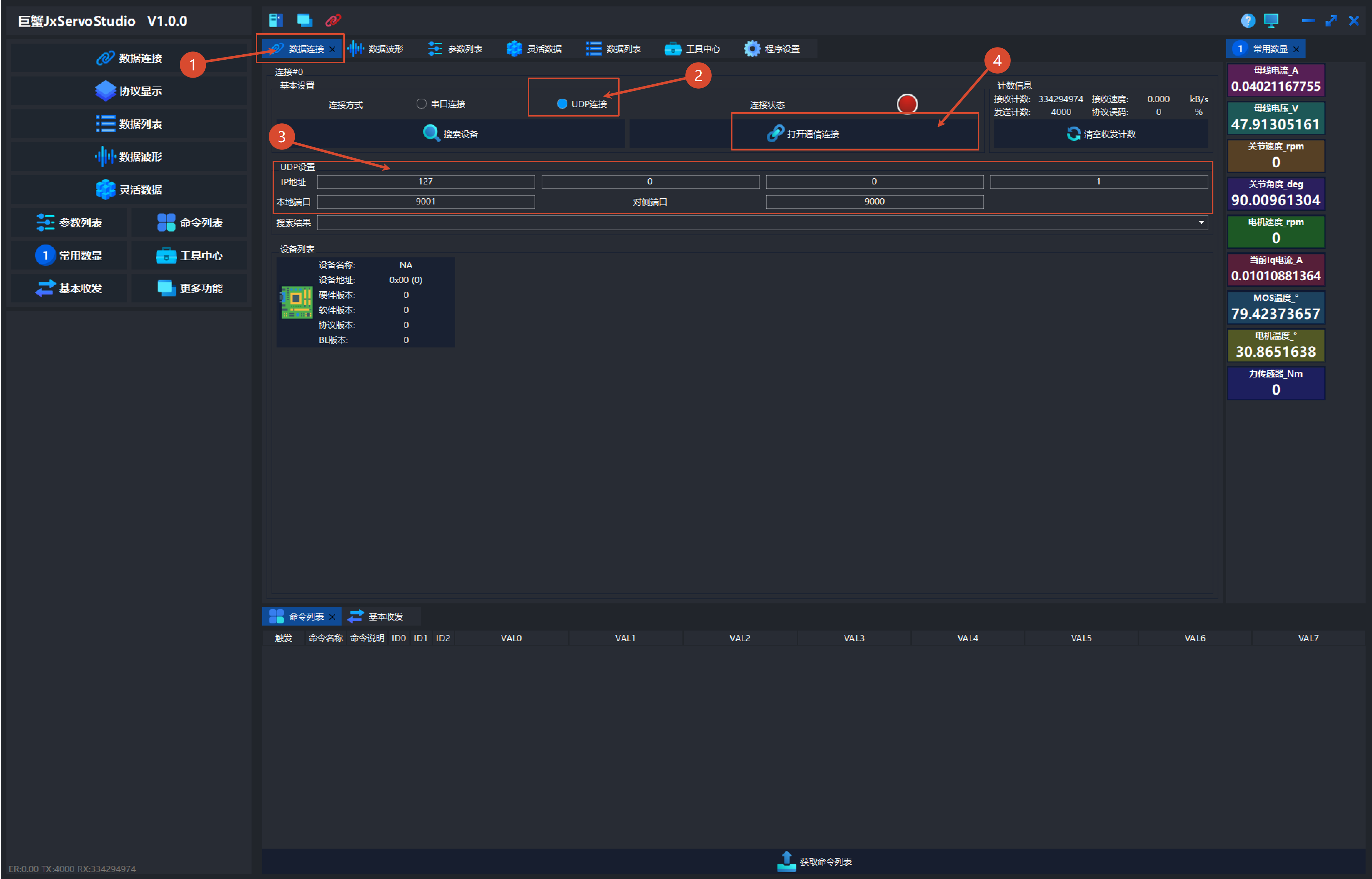
| 番号 | 操作 | 説明 |
|---|---|---|
| 1 | 「数据连接」(データ接続)ページを開く | 上位ツールの通信方式を設定します。 |
| 2 | 「UDP连接」(UDP接続)を選択 | ブリッジツールが提供する UDP チャネル経由でデバイスに接続します。 |
| 3 | UDP 設定を入力 | ブリッジツールと上位ツールを同一 PC 上で動作させる場合、IP アドレスに 127.0.0.1、ローカルポートに 9001、相手側ポートに 9000 を入力します。 |
| 4 | 「打开通信连接」(通信接続を開く)をクリック | 先に JxServo Studio の UDP 待受けを開始し、ブリッジツール起動後に通信を確立させます。 |
同一 PC 上で動作させる場合の推奨設定値は以下のとおりです。
| パラメータ | 設定値 |
|---|---|
| 「IP 地址」(IPアドレス) | 127.0.0.1 |
| 「本地端口」(ローカルポート) | 9001 |
| 「对侧端口」(相手側ポート) | 9000 |
3. GUI ブリッジツールの使用(推奨)
3.1 GUI ツールの展開と起動
Jx_CANFD_Bridge_GUI_v2.1.0_20260625.zip をローカルフォルダに展開(解凍)します。展開後の Jx_CANFD_Bridge フォルダを開き、通常使用時は 启动CANFD桥接.vbs をダブルクリックして GUI 画面を起動します。
また、Jx_CANFD_Bridge.exe を直接ダブルクリックしてメインプログラムを起動することも可能です。_internal、CX_V1.21、ZLG_lib などのフォルダは実行に必要な依存ファイルであるため、削除したりメインプログラム単体を別フォルダへ移動したりしないでください。
3.2 ブリッジパラメータの設定
GUI 画面にて、使用するアダプタおよび対象モジュールに合わせてブリッジパラメータを設定します。
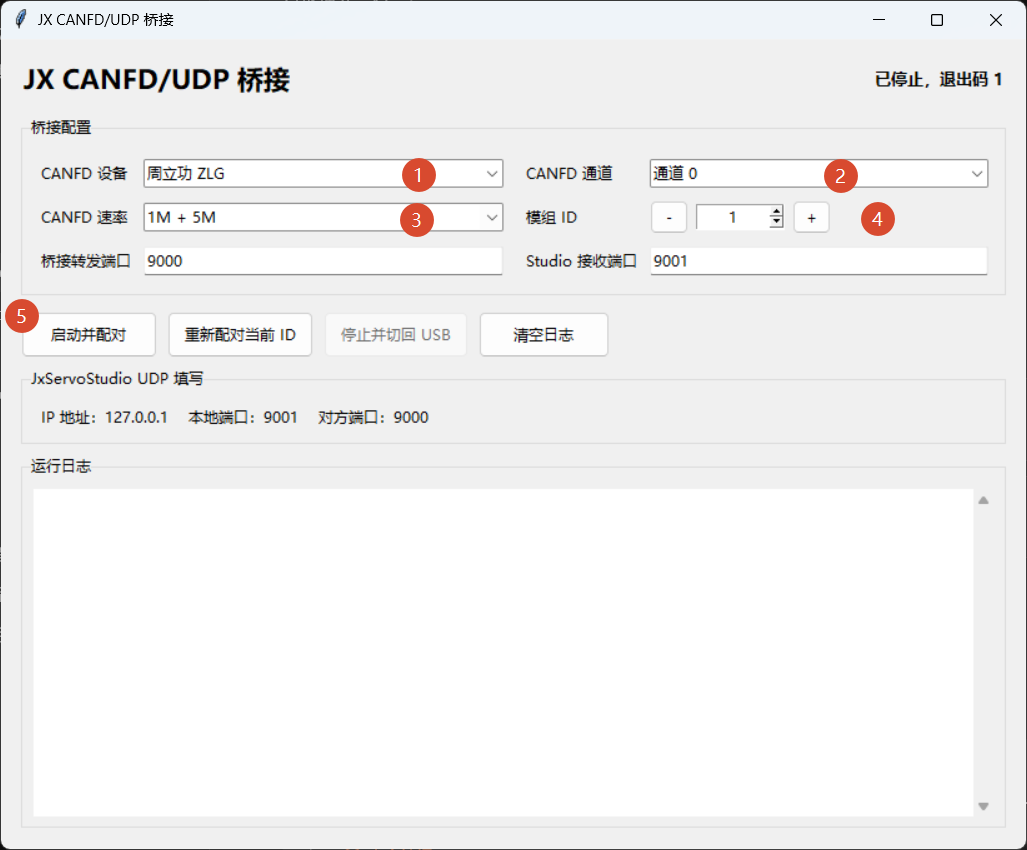
| 番号 | 設定項目 | 推奨値または説明 |
|---|---|---|
| 1 | 「CANFD 设备」(CANFDデバイス) | 実際に使用する CAN FD アダプタ(例:ZLG、Chuangxin ControlCANFD、PCAN)に合わせて選択します。 |
| 2 | 「CANFD 通道」(CANFDチャネル) | 実際の配線に合わせて「通道 0」(チャネル0)または「通道 1」(チャネル1)を選択します。 |
| 3 | 「CANFD 速率」(CANFD通信速度) | デフォルトは 1M + 5M です。対象デバイスの現在の CAN FD バス通信速度と必ず一致させてください。 |
| 4 | 「模组 ID」(モジュールID) | ブリッジ接続する対象モジュールの ID(範囲:1 ~ 127)を入力します。 |
| 5 | 「启动并配对」(起動してペアリング) | パラメータ確認後にこのボタンをクリックすると、CAN FD チャネルを開いて対象モジュールとペアリングします。 |
デフォルトのポート番号は通常そのまま変更せずに使用します。
| GUI パラメータ | デフォルト値 | JxServo Studio 側の対応入力欄 |
|---|---|---|
| 「桥接转发端口」(ブリッジ転送ポート) | 9000 | 「对方端口」/「对侧端口」(相手側ポート):9000 |
| 「Studio 接收端口」(Studio受信ポート) | 9001 | 「本地端口」(ローカルポート):9001 |
画面内の「JxServoStudio UDP 填写」(JxServoStudio UDP設定値)欄には、上位ツール側に入力すべき IP アドレス、ローカルポート、および相手側ポートが表示されます。GUI 側のポート番号を変更した場合は、JxServo Studio 側の UDP パラメータも同じ値に合わせて変更してください。
3.3 ブリッジの起動
JxServo Studio 側で UDP 待受けが開始されていることを確認したら、GUI 画面の「启动并配对」(起動してペアリング)をクリックします。正常に起動したら、作業中は GUI ウィンドウを開いたままにしてください。
接続先のモジュール ID を切り替えたい場合、ソフトウェアを閉じる必要はありません。
- 「模组 ID」(モジュールID)を変更して「重新配对当前 ID」(現在のIDを再ペアリング)をクリックすると、新しい ID と再ペアリングします。
- ブリッジを停止してモジュールのデバッグ経路を USB に戻す場合は、「停止并切回 USB」(停止してUSBに戻す)をクリックします。
- 画面のログ表示を消去したい場合は、「清空日志」(ログをクリア)をクリックします。
4. 接続成功の確認
接続に成功すると、JxServo Studio の接続ステータスが緑色に変わり、デバイス一覧に認識されたデバイス情報が表示されます。また、右側の「常用数量」(よく使うデータ)エリアに、母線電流、母線電圧、関節速度、関節角度、モータ速度、現在の Iq 電流、MOS 温度、モータ温度、力センサ値などの基本ステータスが自動的に表示されます。
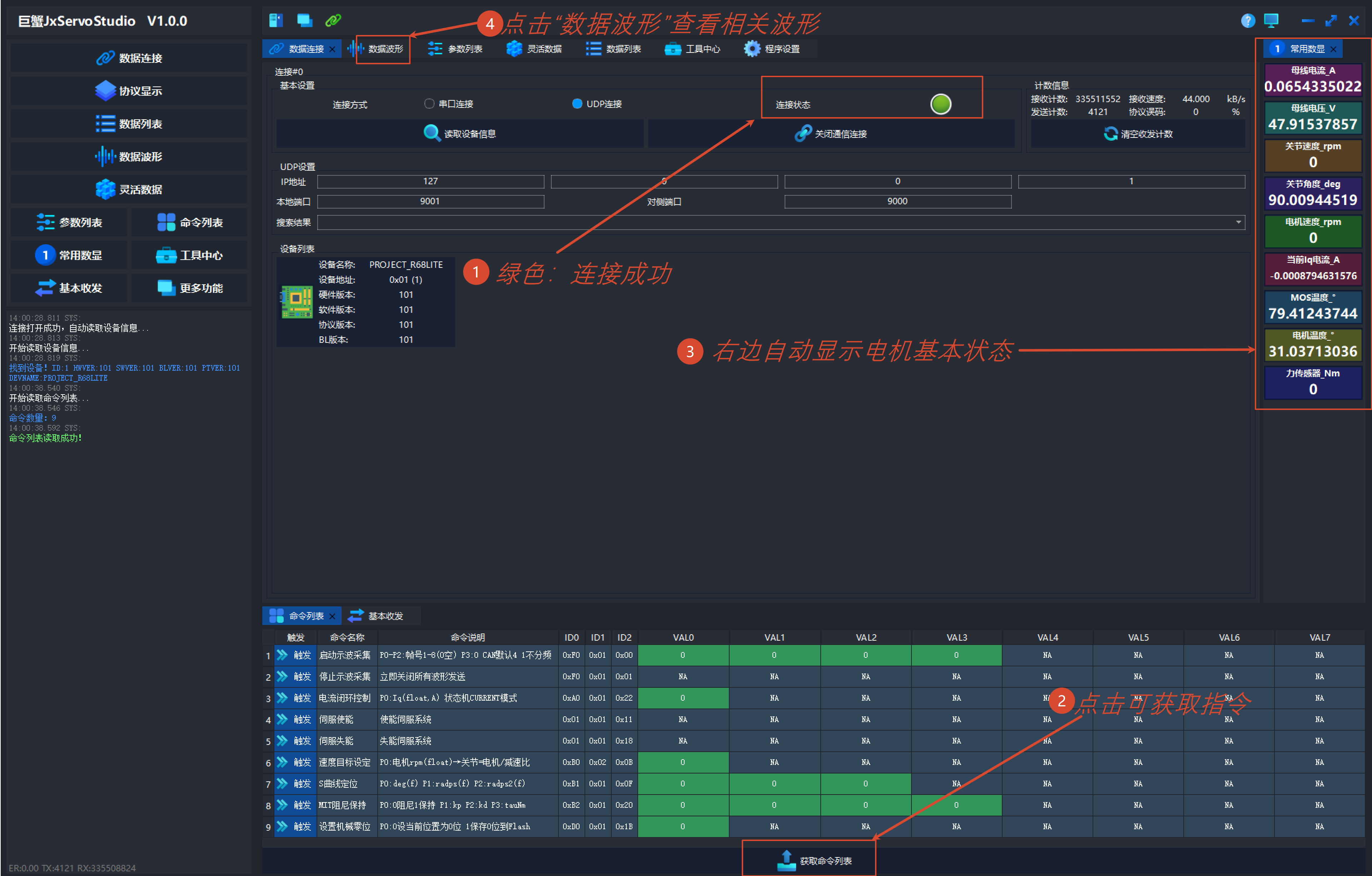
以下の状態から CAN FD ブリッジ通信が正常であることを確認できます。
- 「连接状态」(接続状態)インジケータが緑色に点灯する。
- デバイス一覧にデバイス名、デバイスアドレス、ハードウェアバージョン、ソフトウェアバージョン、プロトコルバージョン、および BL バージョンなどが表示される。
- 左下のログエリアにデバイス情報読込成功、コマンド一覧読込成功などのメッセージが表示される。
- 右側のよく使うデータ欄にデバイスの基本ステータスが表示される。
- 画面下部の「获取命令列表」(コマンド一覧を取得)をクリックすると、対象デバイスがサポートするコマンドがコマンド一覧エリアに表示される。
リアルタイム波形を確認したい場合は、「数据波形」(データ波形)ページを開き、UM0001 第 3.5 節 の手順に従って観測したいデータ項目を追加してください。
5. コマンドライン版(任意)
コマンドライン(CLI)版は過去の互換維持または診断用途にのみ使用します。通常のご利用では GUI 版を優先してください(公式サイトでの旧 CLI ツールのダウンロード提供は終了しています)。
旧コマンドライン版の配布パッケージをすでにお持ちの場合は、以下の手順で操作できます。
- 旧コマンドライン版の配布パッケージを展開します。
- 先に第 2 章の手順に従って JxServo Studio 側で UDP 待受けを開始します。
启动CANFD桥接.batをダブルクリックします。- コンソールの案内に従い、CANFD デバイス、CANFD チャネル、CANFD 通信速度、モジュール ID、ブリッジ転送ポート、および Studio 受信ポートを選択します。
- 「UDP 桥接已启动」(UDPブリッジが起動しました)と表示されたら、コマンドプロンプト画面を開いたままにします。
- 終了する際はコマンドプロンプト画面で
Ctrl+Cを押し、ツールが USB 経路への切り戻し処理を完了してからウィンドウを閉じます。
コマンドライン版の主なデフォルト値は以下のとおりです。
| 設定項目 | デフォルト値 |
|---|---|
| 「CANFD 通道」(CANFDチャネル) | 0 |
| 「CANFD 速率」(CANFD通信速度) | 1M + 5M |
| 「模组 ID」(モジュールID) | 1 |
| 「桥接转发端口」(ブリッジ転送ポート) | 9000 |
| 「Studio 接收端口」(Studio受信ポート) | 9001 |
6. ブリッジの終了
デバッグ作業を終了する際は、以下の順序で切断・終了することを推奨します。
- JxServo Studio で「关闭通信连接」(通信接続を閉じる)をクリックします。
- GUI 版では「停止并切回 USB」(停止してUSBに戻す)をクリックし、コマンドライン版ではコンソール画面で
Ctrl+Cを押します。 - ツール側の終了処理が完了したことを確認してから、ブリッジツールのウィンドウを閉じます。
その後 USB 直結方式に戻して使用する場合は、必ず先にブリッジツールを正常終了させてから JxServo Studio を再接続してください。
7. よくある質問・トラブルシューティング
7.1 JxServo Studio の接続ステータスが緑色にならない
まずブリッジツールが実行中であるかを確認し、ブリッジ側のポート設定と JxServo Studio 側の UDP パラメータが一致していることを確認してください。デフォルトでは、JxServo Studio 側に IP アドレス 127.0.0.1、ローカルポート 9001、相手側ポート 9000 を設定します。
7.2 CAN FD アダプタを開けない
CAN FD アダプタのドライバがインストールされているか、アダプタが PC に接続されているか、およびデバイス種別とチャネル選択が正しいかを確認してください。同一のアダプタが ZCANPRO、PCAN-View、または他の CAN FD デバッグソフトに占有されている場合は、該当ソフトを終了させてからブリッジツールを起動してください。
7.3 ブリッジは起動するがデバイス情報を読み出せない
CAN FD の配線、終端抵抗、デバイス電源、モジュール ID、および CAN FD 通信速度を重点的に確認してください。ブリッジツールに設定したモジュール ID は対象デバイスと一致している必要があり、CAN FD 通信速度もデバイスの現在のバス速度と一致している必要があります。
7.4 UDP リセット通知または WinError 10054 が表示される
GUI 版は Windows の UDP リセット通知を自動的に無視して動作を継続します。この通知が表示された場合は、JxServo Studio 側の UDP 接続が開かれていること、およびローカルポートと相手側ポートの設定が正しいことを確認してください。
コマンドライン版で [WinError 10054] 远程主机强迫关闭了一个现有的连接(既存の接続はリモート ホストに強制的に切断されました)と表示されて終了してしまう場合は、先に JxServo Studio の「数据连接」(データ接続)ページで「UDP连接」(UDP接続)を選択し、IP アドレス 127.0.0.1、ローカルポート 9001、相手側ポート 9000 を入力して「打开通信连接」(通信接続を開く)をクリックしてから、コマンドライン版ブリッジツールを再起動してください。
7.5 ポートが使用中または通信が異常になる
デフォルトのポート番号は 9000 と 9001 です。他のプログラムとポートが競合している場合は、ブリッジツール側で別の空きポートに変更し、あわせて JxServo Studio の UDP 設定でもローカルポートと相手側ポートを同じ番号に変更してください。初回起動時に Windows ファイアウォールのアクセス許可ダイアログが表示された場合は、ローカル UDP 通信を許可してください。