UM0001 JxServo Studio 接続および波形表示ガイド
| 項目 | 情報 |
|---|---|
| 文書番号 | UM0001 |
| 版数 | Rev. 1.1 |
| 対象製品 | JxServo Studio |
| 言語 | 日本語 |
| 最終更新日 | 2026-07-04 |
対象範囲
本ドキュメントでは、JxServo Studio の画面構成、推奨レイアウトのインポート、デバイス接続、データ波形の追加、および波形コントロールの操作手順について説明します。初回接続、現場点検、アフターメンテナンス、および基本的なデータモニタリングなどの場面でご利用いただけます。
JxServo Studio のインストールまたはアンインストールを行う場合は、先に IG0001 JxServo Studio インストールおよびアンインストールガイド をご参照ください。
コマンド一覧に含まれる基本制御コマンドや拡張デバッグコマンドを実行する場合は、UM0002 JxServo Studio 制御コマンド使用ガイド をご参照ください。
1. ソフトウェア画面構成の紹介
JxServo Studio を起動するとメイン画面が表示されます。以降の章では画面内の各機能メニューに沿って説明を進めるため、初回使用時はまずメイン画面のエリア構成をご確認ください。
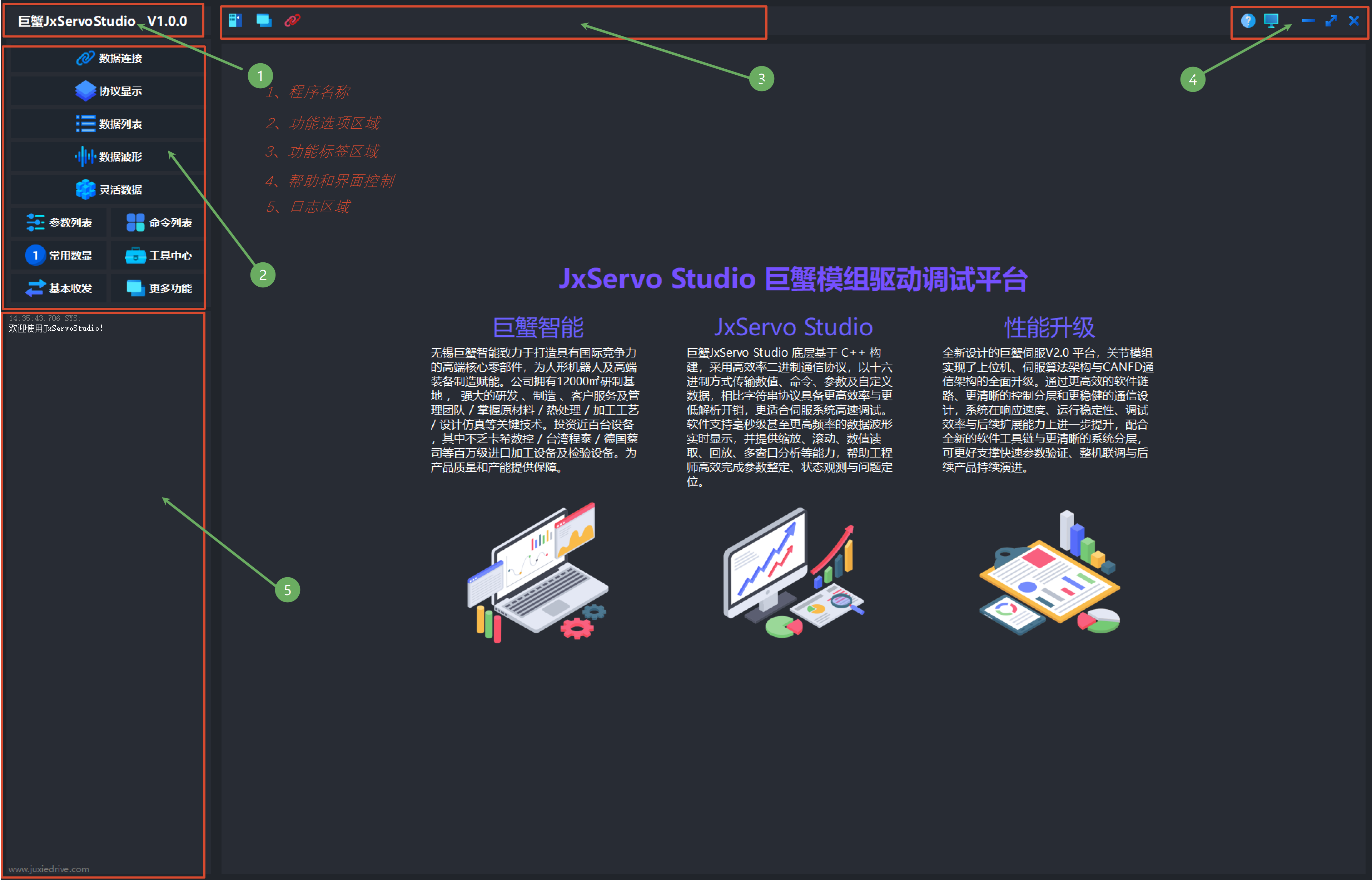
| 番号 | エリア | 説明 |
|---|---|---|
| 1 | プログラム名・バージョン表示部 | ソフトウェア名と現在のバージョン番号(例:巨蟹JxServoStudio V1.0.0)を表示します。現場でのトラブル切り分け、不具合報告、またはアップデート結果の確認時は、まずここのバージョン情報をご確認ください。 |
| 2 | 機能選択エリア | 画面左側に配置されており、各種デバッグ機能へアクセスします。主な項目には「数据连接」(データ接続)、「协议显示」(プロトコル表示)、「数据列表」(データ一覧)、「数据波形」(データ波形)、「灵活数据」(カスタムデータ)、「参数列表」(パラメータ一覧)、「命令列表」(コマンド一覧)、「常用数据」(よく使うデータ)、「工具中心」(ツールセンター)、「基本收发」(基本送受信)、「更多功能」(その他の機能)があります。 |
| 3 | 機能タブエリア | 画面上部中央に配置されており、現在開いている機能ページを表示し、複数のページ間を素早く切り替えることができます。 |
| 4 | ヘルプ・ウィンドウ操作部 | 画面右上に配置されており、ヘルプメニューのほか、画面表示設定、最小化、最大化、閉じるなどのウィンドウ制御ボタンが含まれます。 |
| 5 | ログエリア | 画面左下に配置されており、ソフト起動、接続状態、データ送受信、パラメータ読み書き、および異常通知などの動作ログを表示します。操作に応答がない場合や通信異常が発生した場合は、優先的にこのエリアのメッセージをご確認ください。 |
1.1 機能選択エリア
左側の機能選択エリアは日常的な調整・デバッグ作業のメインメニューです。目的に応じて該当するモジュールを選択し、操作画面を開きます。
| 機能メニュー | 用途 |
|---|---|
| 「数据连接」(データ接続) | 通信ポートを選択してデバイスを接続し、上位ツールとデバイス間の通信状態を確認します。 |
| 「协议显示」(プロトコル表示) | 通信中のプロトコルデータを表示し、送受信フレーム、コマンド応答、またはプロトコル解析の問題特定に役立てます。 |
| 「数据列表」(データ一覧) | デバイスデータ、ステータス値、デバッグ変数をリスト形式で表示し、現在の動作状態を素早く確認できます。 |
| 「数据波形」(データ波形) | リアルタイムデータの変化を波形グラフで観測します。位置、速度、電流などの連続的に変化する物理量の確認に適しています。 |
| 「灵活数据」(カスタムデータ) | デバッグ用途に合わせて注目したいデータ項目を組み合わせ、一時的な観測や複数データの比較を行います。 |
| 「参数列表」(パラメータ一覧) | デバイスパラメータの参照、変更、書き込みを行います。パラメータ調整および設定確認の主要画面です。 |
| 「命令列表」(コマンド一覧) | デバイスがサポートする制御コマンドやデバッグコマンドを実行します。実行前にデバイスが安全な状態にあることを必ず確認してください。 |
| 「常用数据」(よく使うデータ) | 使用頻度の高いデータ項目を集約表示し、現場での素早いチェックに便利です。 |
| 「工具中心」(ツールセンター) | 補助ツールや拡張機能への入口を提供します。 |
| 「基本收发」(基本送受信) | 基本的なデータ送受信テストに使用し、プロトコル結合テストや通信問題の切り分けに適しています。 |
| 「更多功能」(その他の機能) | その他の拡張機能へアクセスします。利用可能な内容はご使用のソフトウェアバージョンの表示に準じます。 |
2. 初回使用時:レイアウトファイルのインポート
JxServo Studio を初めて使用する際は、公式推奨のレイアウトファイルを先にインポートすることを推奨します。インポートすると、「数据连接」(データ接続)、「数据波形」(データ波形)、「参数列表」(パラメータ一覧)、「灵活数据」(カスタムデータ)、「常用数据」(よく使うデータ)、「命令列表」(コマンド一覧)、「基本收发」(基本送受信)などのよく使う画面が自動的に開かれ、以降のデバイス接続やデータ観測がスムーズになります。
レイアウトファイル自体に更新がない限り、同一 PC でのインポートは初回のみで構いません。次回以降 JxServo Studio を起動した際も、インポート済みのレイアウト設定が引き継がれます。
レイアウトファイル
標準デバッグ用レイアウト:JxUSB上位机布局V1.0.0-260511.ini をダウンロード
トルクセンサ/力制御デバッグ用レイアウト:jx上位机布局260704(含扭矩闭环波形).ini をダウンロード
再インポートが必要になるのは、初回使用時、誤操作でレイアウトが崩れた場合、ソフト再インストール後にレイアウトが消えた場合、または新しい公式レイアウトファイルが公開された場合のみです。
2.1 レイアウト読込メニューを開く
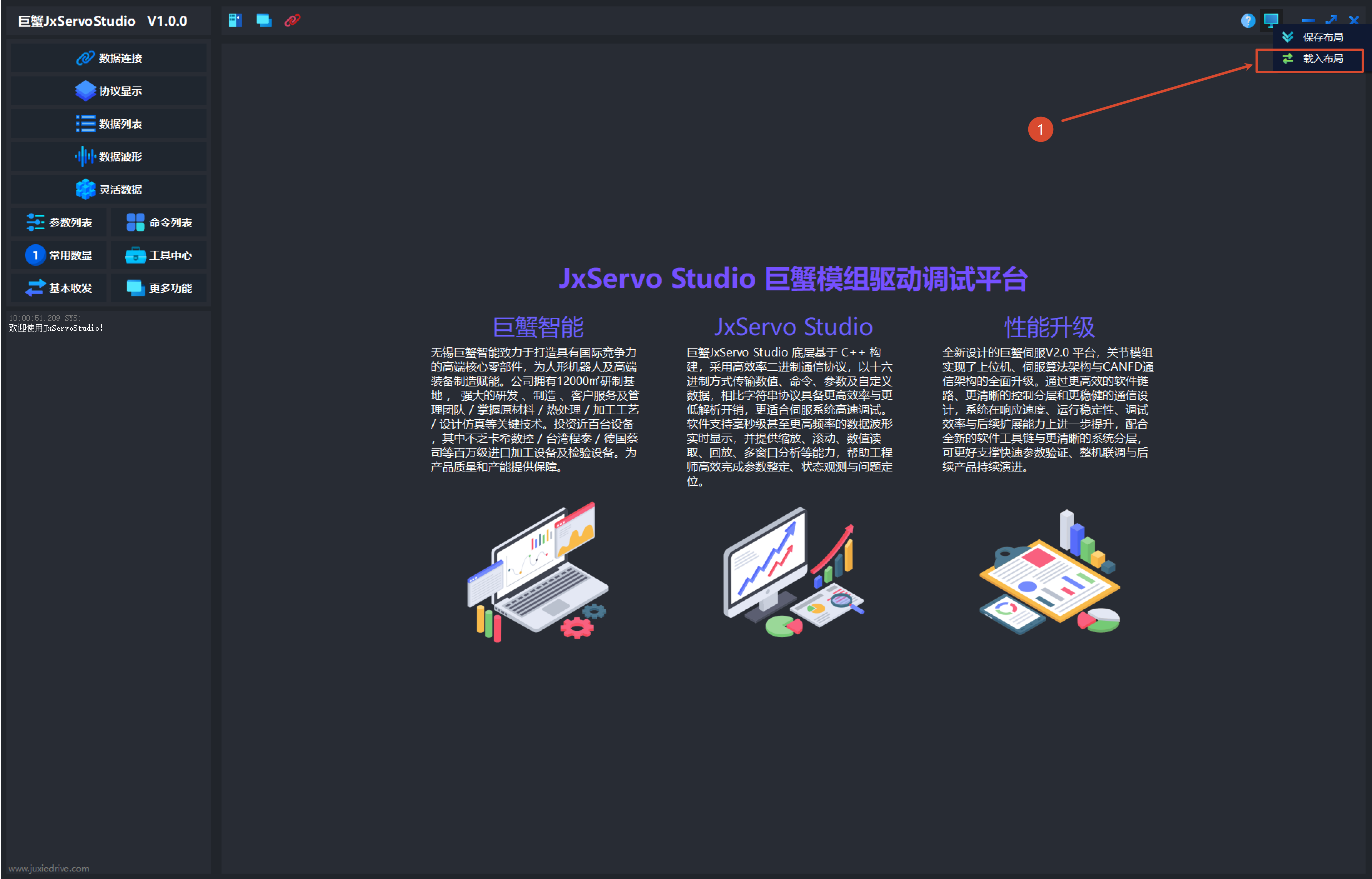
画面右上のモニターアイコンをクリックし、展開されたメニューから「载入布局」(レイアウト読込)を選択します。
2.2 レイアウトファイルを選択する
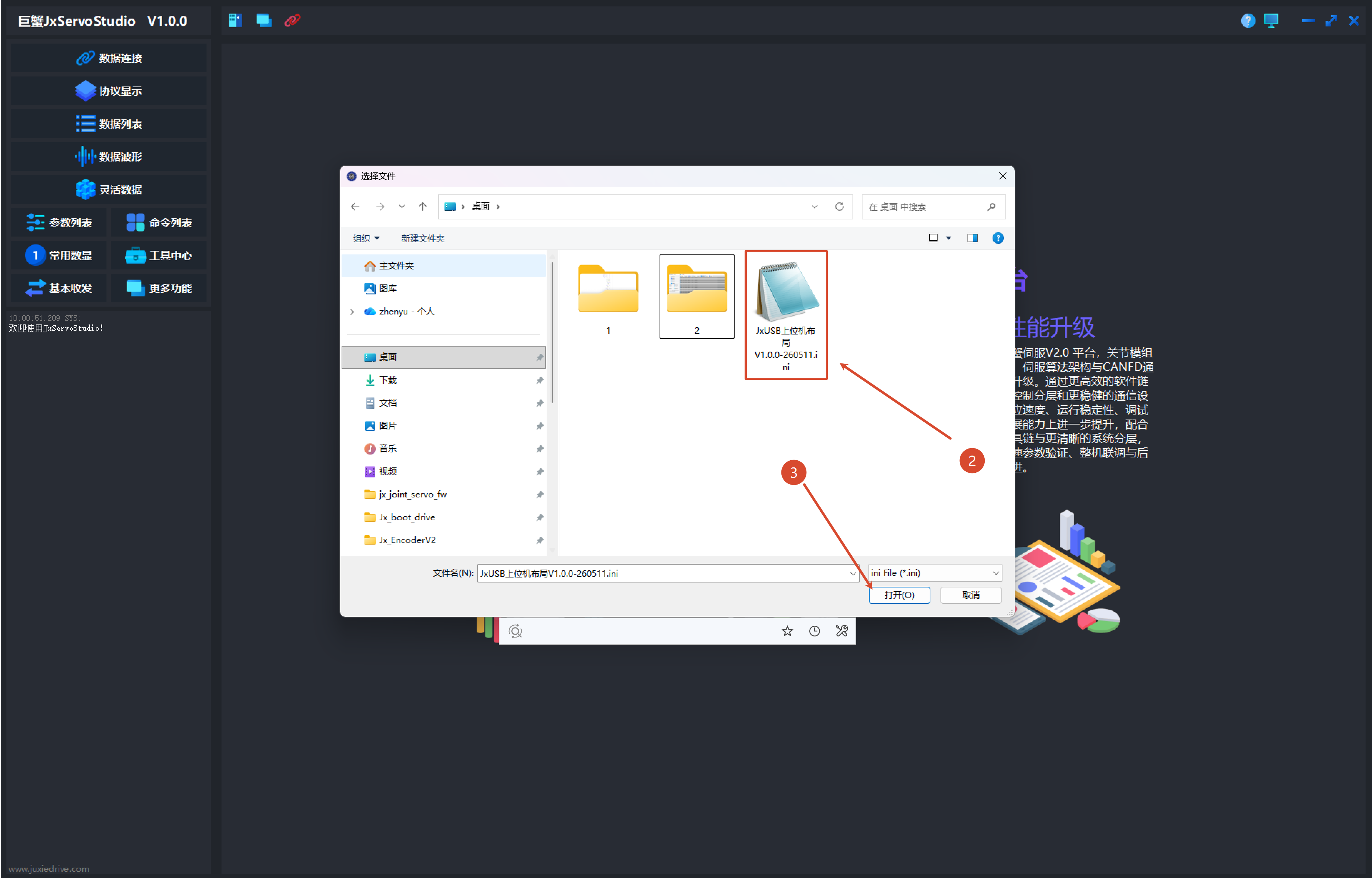
ファイル選択ウィンドウでインポートするレイアウトファイルを選択し、「打开」(開く)をクリックします。通常のデバッグでは JxUSB上位机布局V1.0.0-260511.ini を選択し、トルクセンサや力制御関連の波形を使用する場合は jx上位机布局260704(含扭矩闭环波形).ini を選択してください。
2.3 読込成功の確認
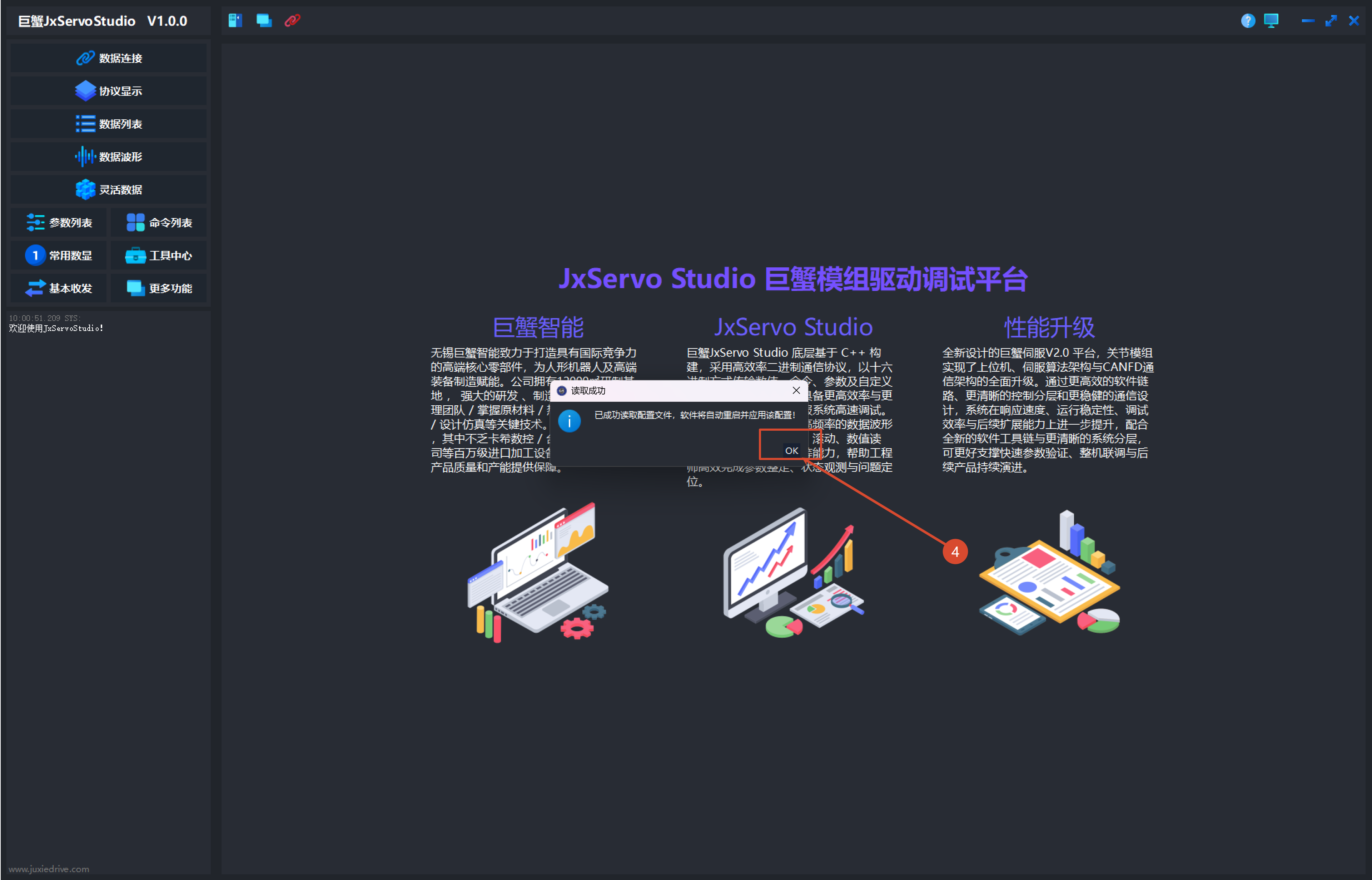
ソフトウェアに「读取成功」(読込成功)と表示されたら、「OK」をクリックします。設定ファイルの読込完了メッセージの後、ソフトウェアが自動的に再起動してレイアウトが適用されます。
2.4 レイアウト適用の確認
再起動後、画面内に「数据连接」(データ接続)、「数据波形」(データ波形)、「参数列表」(パラメータ一覧)、「灵活数据」(カスタムデータ)、「常用数据」(よく使うデータ)、「命令列表」(コマンド一覧)、「基本收发」(基本送受信)などの主要ページが表示されていれば、レイアウトのインポートは完了です。
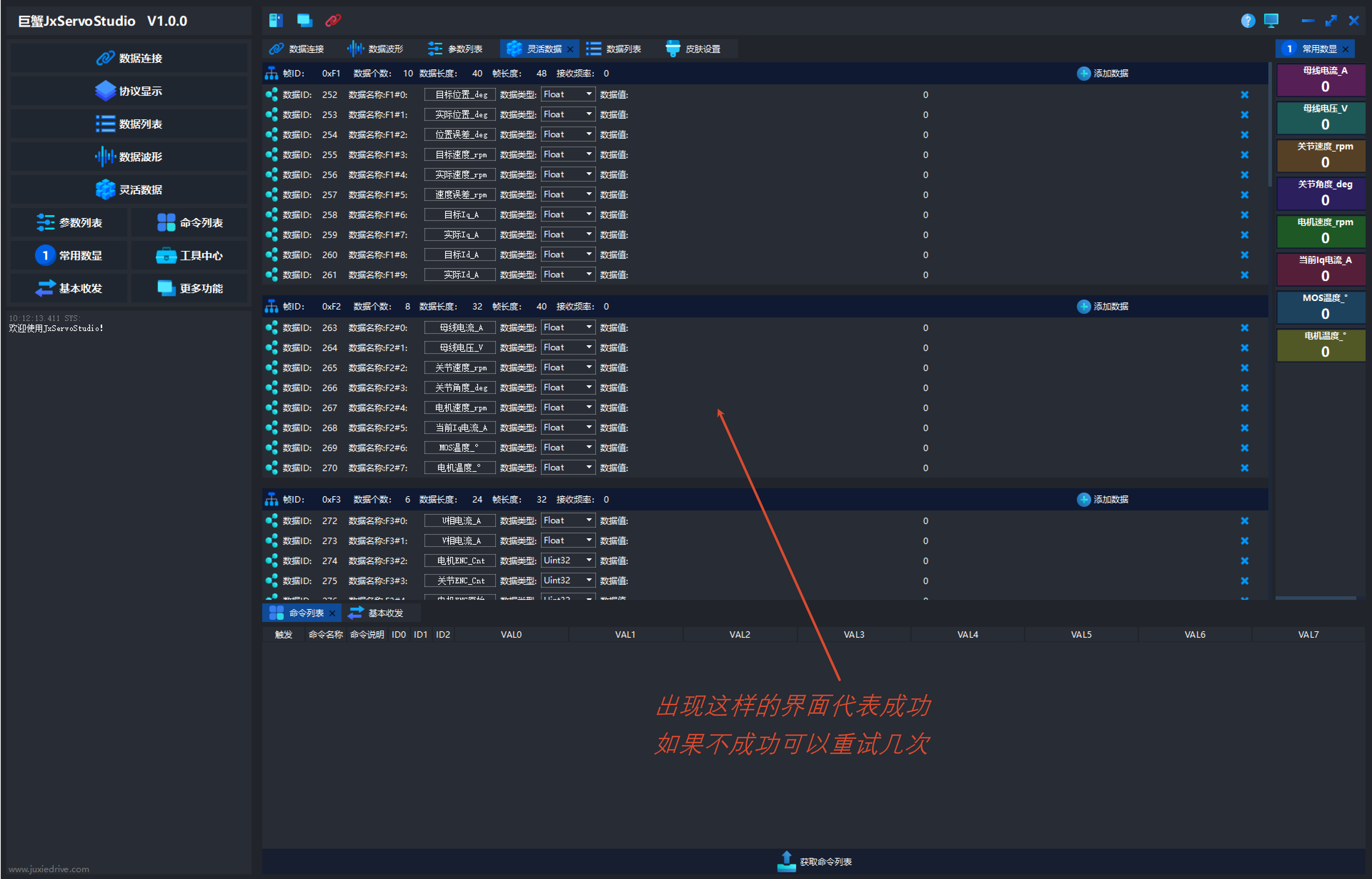
インポート後に画面が変化しない場合や、上記の主要ページが表示されない場合は、再度「载入布局」(レイアウト読込)を実行してレイアウトファイルを選択し直してください。
3. 上位ツールの接続
ソフトウェアのインストールとレイアウトのインポートが完了したら、「数据连接」(データ接続)ページで上位ツールとサーボデバイス間の USB 通信を確立します。
3.1 接続前の確認
接続前に、デバイスへ正常に電源が供給されていること、USB ケーブルが PC に接続されていること、および該当するシリアルポートが他のソフトウェアに占有されていないことを確認してください。デバイスを初めて PC に接続した場合、Windows がシリアルポートを認識するまで数秒かかることがあります。
3.2 データ接続ページを開く
左側の機能選択エリアまたは上部の機能タブから「数据连接」(データ接続)をクリックし、接続設定ページを開きます。第 2 章の手順で推奨レイアウトをインポート済みの場合、通常は起動時に「数据连接」(データ接続)ページが自動的に開きます。
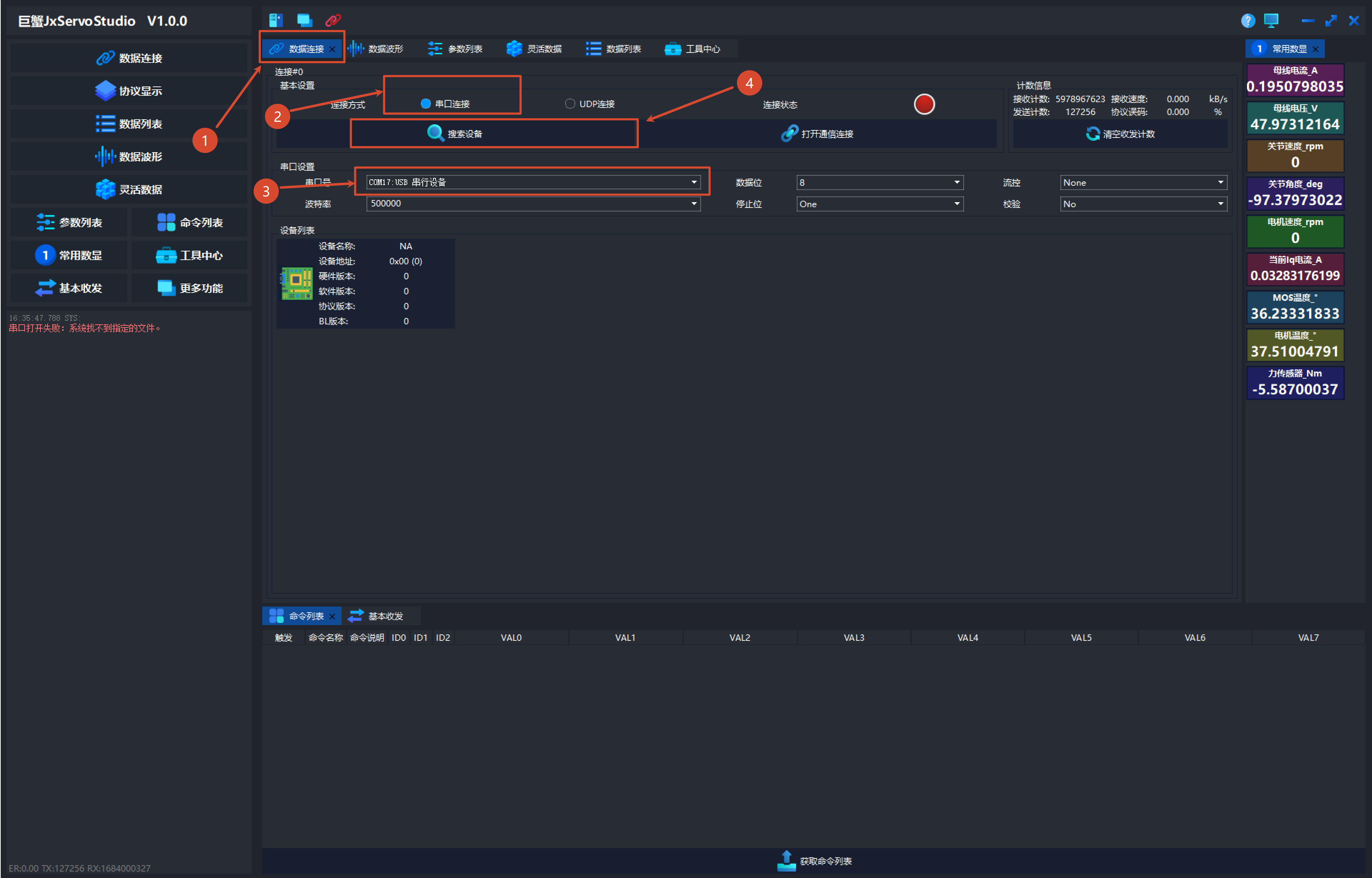
上図の接続手順は以下のとおりです。
- 「数据连接」(データ接続)ページを開きます。
- 「连接方式」(接続方式)で「串口连接」(シリアル接続)を選択します。
- 「串口号」(シリアルポート番号)ドロップダウンリストから、対象デバイスに対応する USB シリアルポート(例:
COM17: USB 串行设备/USB シリアルデバイス)を選択します。 - 「搜索设备」(デバイス検索)または「打开通信连接」(通信接続を開く)をクリックし、USB 通信を確立してデバイス情報を読み出します。「搜索设备」(デバイス検索)は PC 上のシリアルポートを自動スキャンし、プロトコルに適合するデバイスとのハンドシェイクを順番に試行します。「打开通信连接」(通信接続を開く)は現在選択しているシリアルポートを使って直接ハンドシェイクを行います。
3.3 シリアルポートパラメータの確認
USB シリアル接続のデフォルト設定は、ボーレート 500000、データビット 8、ストップビット One、フロー制御 None、パリティ No です。通常はデフォルト値のままで問題ありません。
シリアルポート番号のドロップダウンリストにデバイスのポートが表示されない場合は、USB ケーブルを抜き差しするかデバイスの電源を再投入してから、「数据连接」(データ接続)ページに戻って再度ポートを選択してください。
3.4 接続成功の判定
接続に成功すると、画面上の接続ステータスが緑色に変わり、デバイス一覧およびログエリアに認識されたデバイス情報が表示されます。
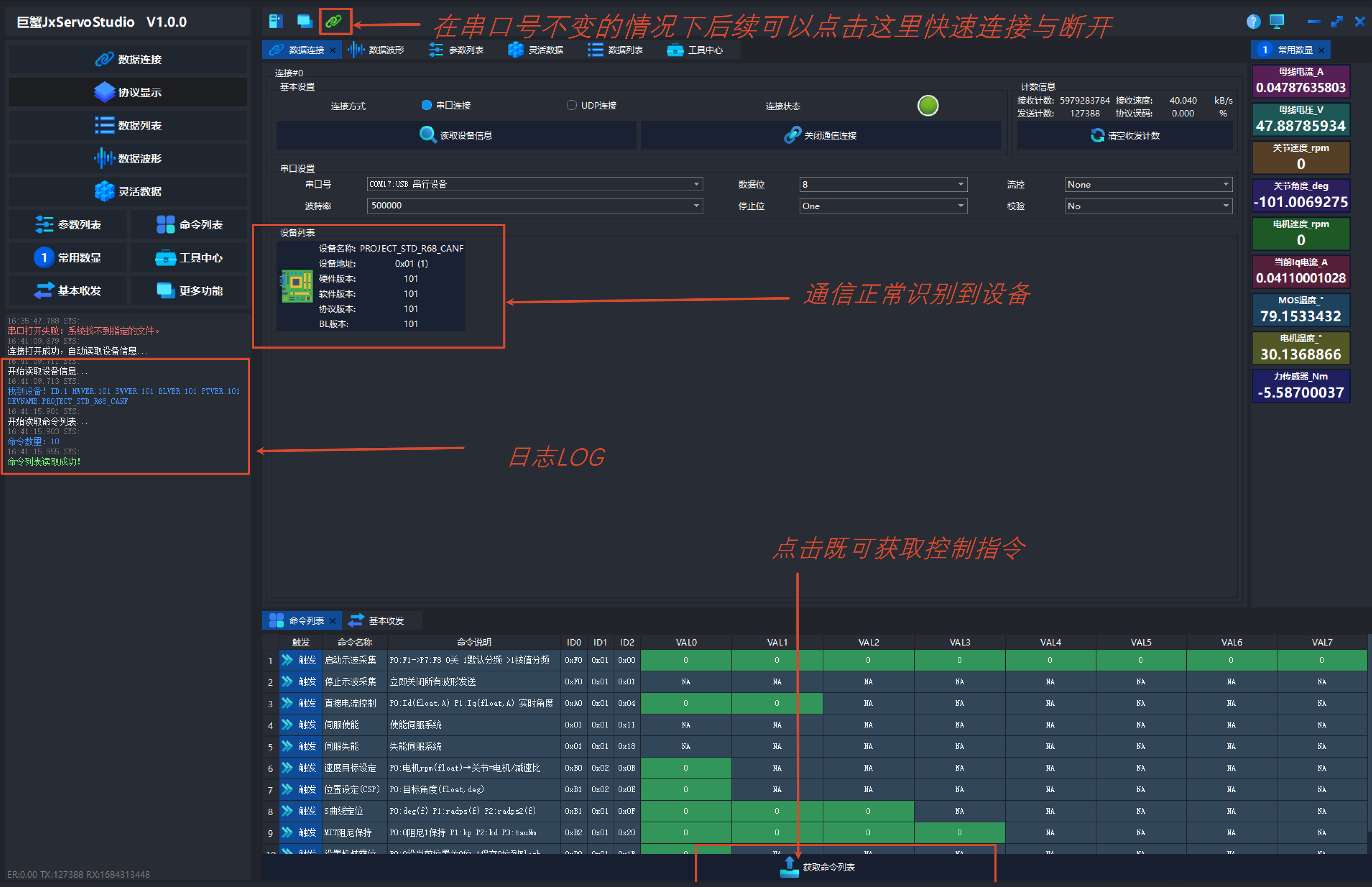
以下の状態から通信が正常であることを確認できます。
- 「连接状态」(接続状態)インジケータが緑色に点灯する。
- 「设备列表」(デバイス一覧)にデバイス名、デバイスアドレス、ハードウェアバージョン、ソフトウェアバージョン、プロトコルバージョン、および BL(ブートローダ)バージョンなどが表示される。
- 左下のログエリアにデバイス認識やコマンド一覧読込成功などのメッセージが表示される。
- 画面下部の「获取命令列表」(コマンド一覧を取得)をクリックすると、対象デバイスがサポートする実行可能コマンドがコマンド一覧エリアに表示される。
クイック接続
シリアルポート番号が変わらない場合、次回以降は画面上部のリンクアイコンをクリックするだけで、現在のデバイスへ素早く接続・切断できます。
3.5 データ波形の追加
通信接続の確立後、「数据波形」(データ波形)ページで観測したいリアルタイムデータ曲線を追加できます。追加が完了すると、左側に選択したデータ項目が表示され、右側の波形エリアに対応するグラフが描画されます。
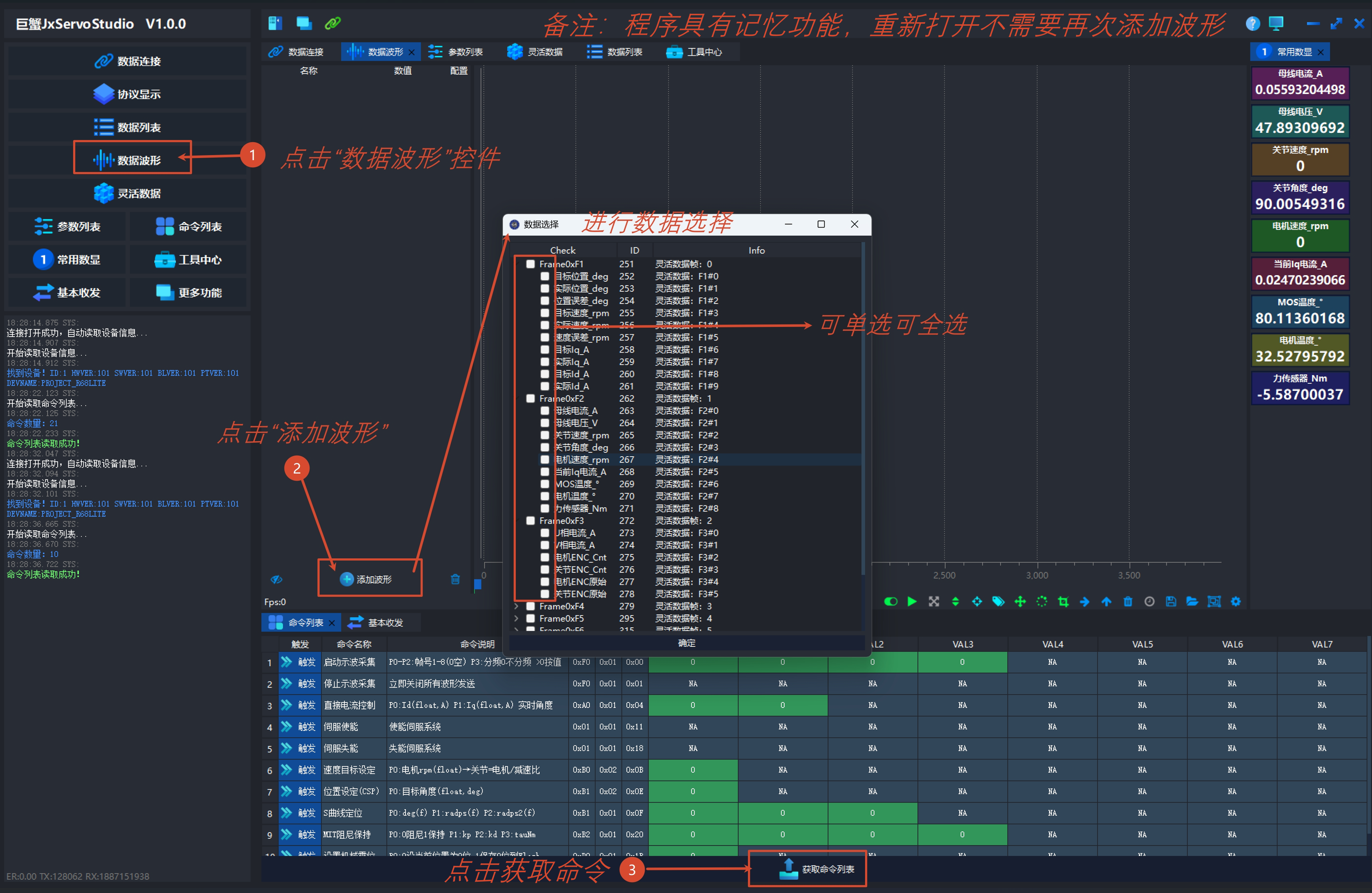
波形追加の操作手順は以下のとおりです。
- 左側の機能選択エリアまたは上部の機能タブから「数据波形」(データ波形)をクリックします。
- 波形ページ左下の「添加波形」(波形を追加)をクリックします。
- 「数据选择」(データ選択)ウィンドウで表示したい変数にチェックを入れます。個別項目ごとに選択することも、グループ単位でまとめて選択することも可能です。
- 「确定」(OK)をクリックし、選択したデータ項目を波形リストに追加します。
画面下部のコマンド一覧にまだ制御コマンドが表示されていない場合は、先に「获取命令列表」(コマンド一覧を取得)をクリックし、コマンド一覧の読込が完了してから操作を続けてください。
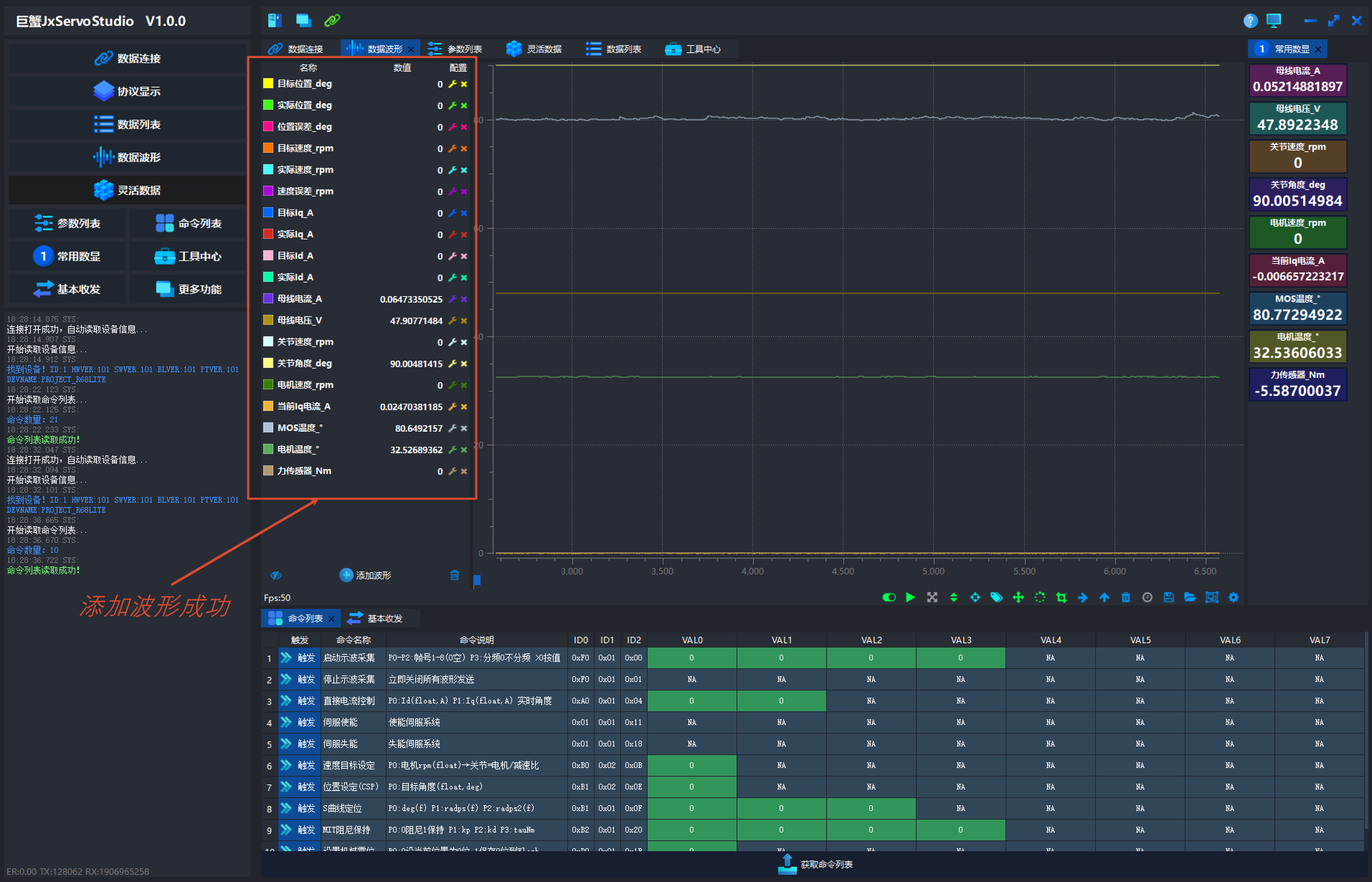
追加完了後、以下の状態から波形が有効になっていることを確認できます。
- 左側の波形リストに選択したデータ名、現在値、および設定ボタンが表示される。
- 右側の波形エリアに対応するデータ曲線が描画され始める。
- デバッグの必要に応じて、個別の波形の追加、非表示、削除、または詳細設定を行える。
JxServo Studio には波形設定の記憶機能があります。一度追加した波形は次回ソフトウェアを起動した際にも通常そのまま保持されるため、シリアルポートやレイアウトが変わらない限り再追加する必要はありません。
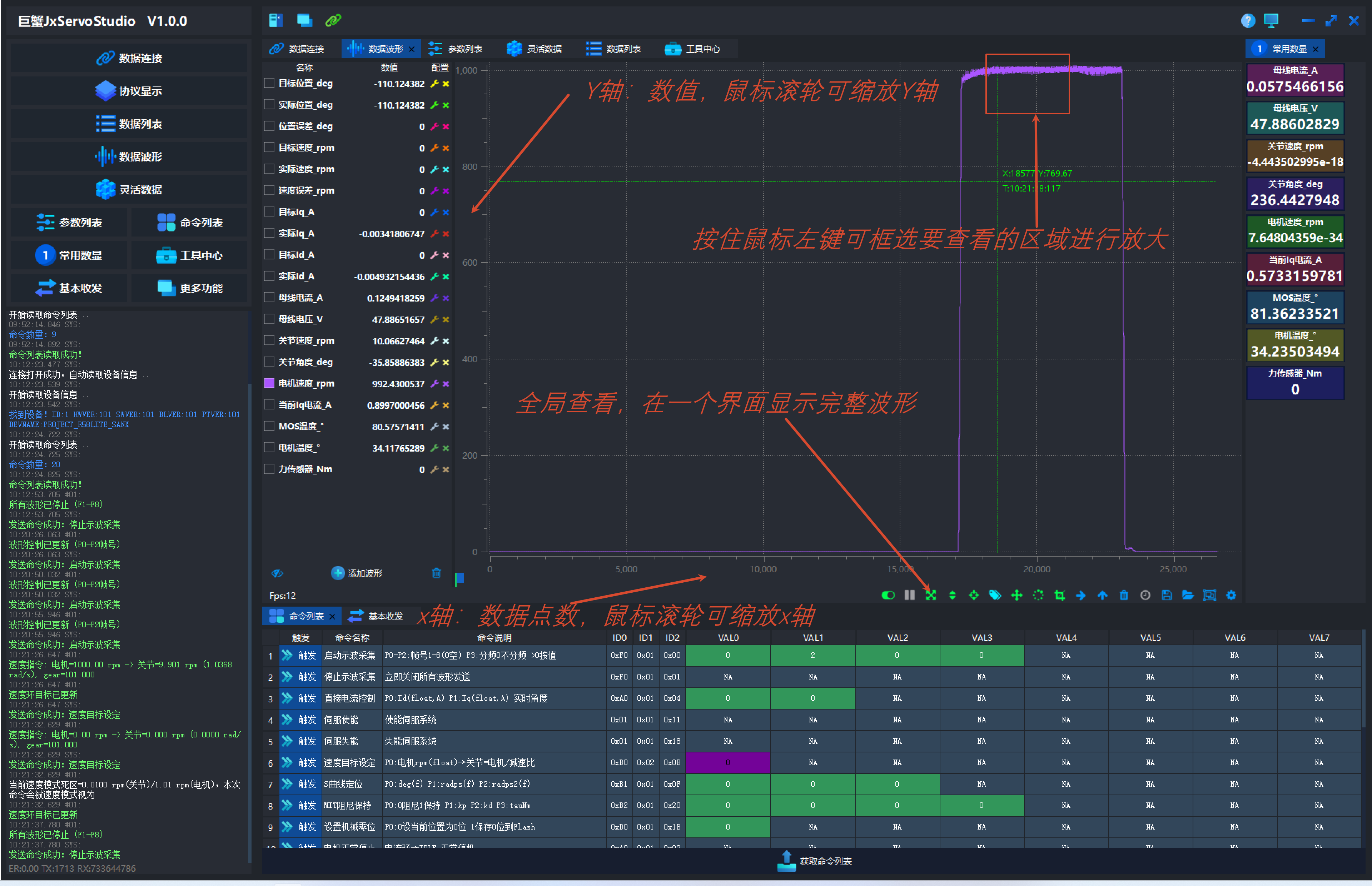
3.6 波形コントロールの紹介
データ波形ページには、波形表示、受信制御、保存、読込などの主要なコントロールアイコンが用意されています。アイコン上にマウスカーソルを合わせると機能ヒント(ツールチップ)が表示されるため、アイコンの意味が分からない場合はカーソルを合わせてヒントを確認してから操作してください。
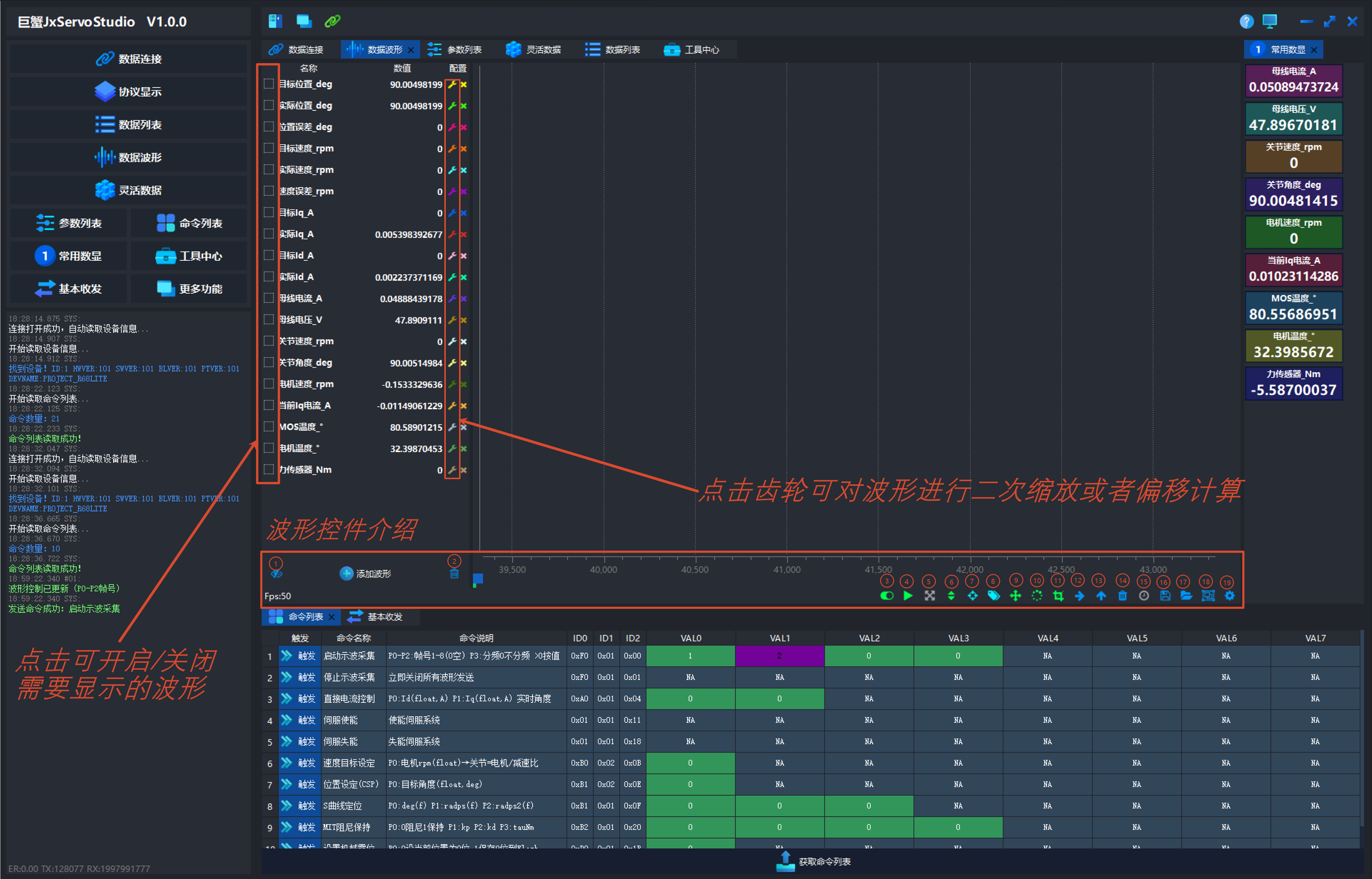
上図の主なコントロールの説明は以下のとおりです。
| 番号 | 機能 | 説明 |
|---|---|---|
| 1 | 「隐藏所有波形」(全波形を非表示) | 現在の波形リスト内のすべての曲線を一括で非表示にします。表示状態のみを変更し、追加済みのデータ項目は削除されません。 |
| 2 | 「删除所有波形」(全波形を削除) | 現在の波形リストに追加されているすべてのデータ項目をクリアします。現在の波形設定が不要であることを確認してから実行してください。 |
| 3 | 「数据接收开关」(データ受信スイッチ) | 波形データの受信をオン/オフします。オフにすると、波形エリアへの新規リアルタイムデータの受信が停止します。 |
| 4 | 「自动刷新」(自動更新) | 波形エリアの表示を自動更新するかどうかを切り替えます。現在の画面を一時停止して確認したい場合は自動更新をオフにしてください。 |
| 5 | 「全局显示」(全体表示) | 現在の波形を全体ビューにフィットさせて表示します。全体の波形観測状態へ素早く戻りたいときに使用します。 |
| 14 | 「清理缓冲区所有波形」(バッファ内の全波形をクリア) | 現在の波形バッファに蓄積された履歴データをクリアします。観測を最初からやり直す前に適しています。 |
| 15 | 「自动保存」(自動保存) | 波形の自動保存機能をオン/オフします。 |
| 16 | 「保存波形到 CSV」(波形をCSVに保存) | 現在の波形データを CSV ファイルとして保存し、事後解析や不具合報告に活用できます。 |
| 17 | 「加载保存的波形」(保存済み波形を読込) | 以前保存した波形データファイルを読み込み、履歴データを再生・確認します。 |
| 18 | 「开启孪生窗口」(ツインウィンドウを開く) | ツインウィンドウを開き、複数の波形ビューの同時観測や異なるデータの比較を行えます。 |
| 19 | 「波形设置」(波形設定) | 波形設定画面を開き、波形表示に関する各種設定を調整します。 |
番号 6 ~ 13 は波形エリアのズーム、パン(移動)、選択、および表示調整用のツールです。日常的な基本接続や波形確認ではすべてを覚える必要はありません。使用する際はアイコン上にマウスカーソルを合わせてツールチップをご確認ください。
局所的な詳細観測を行う場合は、波形ズーム機能を使って対象範囲を拡大できます。
- 波形エリア内で観測したい時間帯やデータ変化箇所を見つけます。
- 下部のズーム関連アイコンをクリックするか、波形エリア内でマウスの左ボタンを押したままドラッグして拡大したい範囲を矩形選択します。
- マウスボタンを離すと選択範囲が拡大表示され、細部の変化を確認できます。
- 全体ビューに戻す場合は、「全局显示」(全体表示)ボタンをクリックします。