IG0001 JxServo Studio 安装与卸载教程
| 项目 | 信息 |
|---|---|
| 文档编号 | IG0001 |
| 文档版本 | Rev. 1.0 |
| 适用产品 | JxServo Studio |
| 语言 | 简体中文 |
| 最后更新 | 2026-05-12 |
本文档用于说明 JxServo Studio 在 Windows 系统中的安装、首次启动确认和卸载流程,适用于现场调试、售后维护和用户自行安装软件的场景。
适用范围
- 适用软件:JxServo Studio。
- 适用系统:Windows 10 / Windows 11。
- 官方下载地址:JxServo Studio 下载页面。
- 安装包示例:
JxServoStudio_Setup_v1.0.0.exe。
不同发布批次的安装包版本号可能不同。实际安装时,请以获取到的安装包文件名和软件界面显示为准。
安装前准备
安装前请确认:
- 已获取官方发布的 JxServo Studio 安装包。
- 当前 Windows 用户具备安装软件的权限。
- 如电脑中正在运行旧版 JxServo Studio,请先关闭软件窗口。
- 如需升级安装,建议先备份重要配置文件或确认卸载时保留用户数据。
安装步骤
1. 运行安装包
找到安装包 JxServoStudio_Setup_v1.0.0.exe,双击运行。

2. 确认安装选项
进入安装界面后,按以下顺序确认:
- 如需修改安装目录,可点击文件夹按钮选择路径;如无特殊要求,保持默认路径即可。
- 勾选“我已经阅读并认可《软件许可及服务协议》”。
- 点击“一键安装”开始安装。
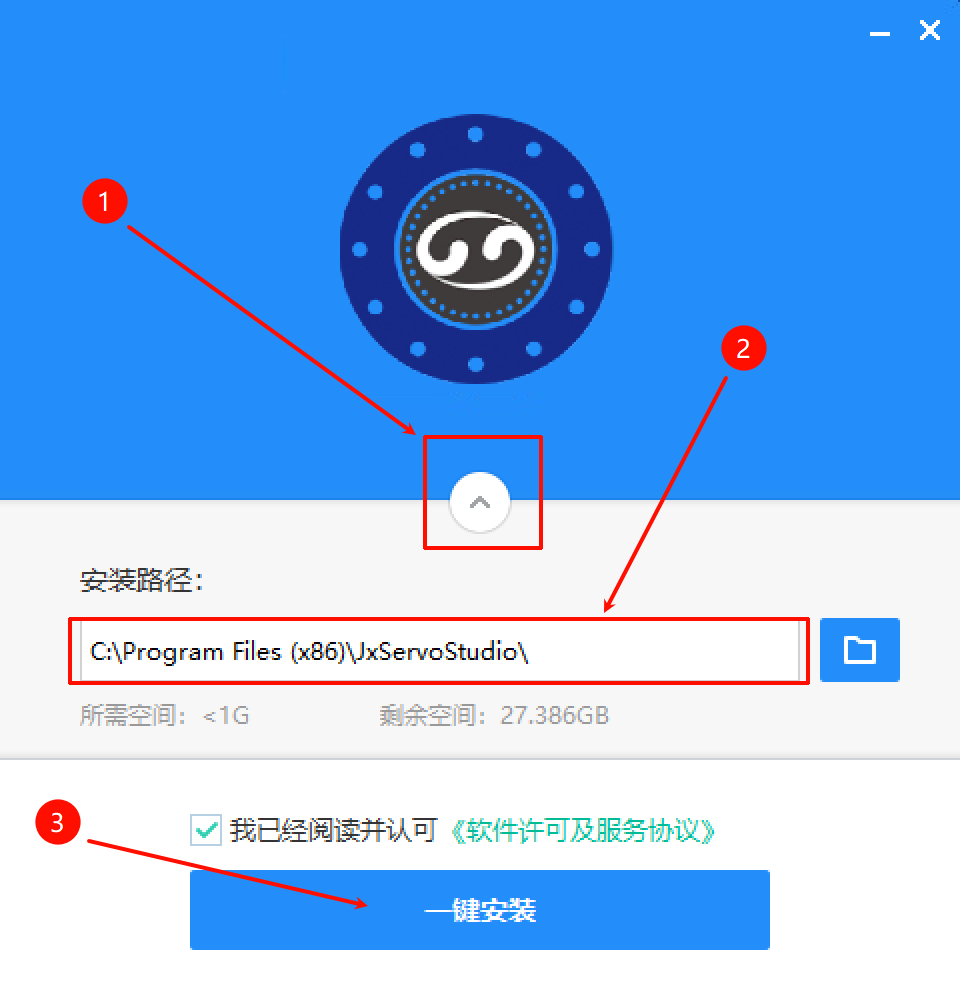
默认安装路径通常位于 C:\Program Files (x86)\JxServoStudio\。如公司或项目有统一软件安装目录要求,可在此步骤调整。
3. 等待安装完成
安装过程中请等待进度条完成,不要关闭安装窗口或强制结束安装程序。

4. 启动软件
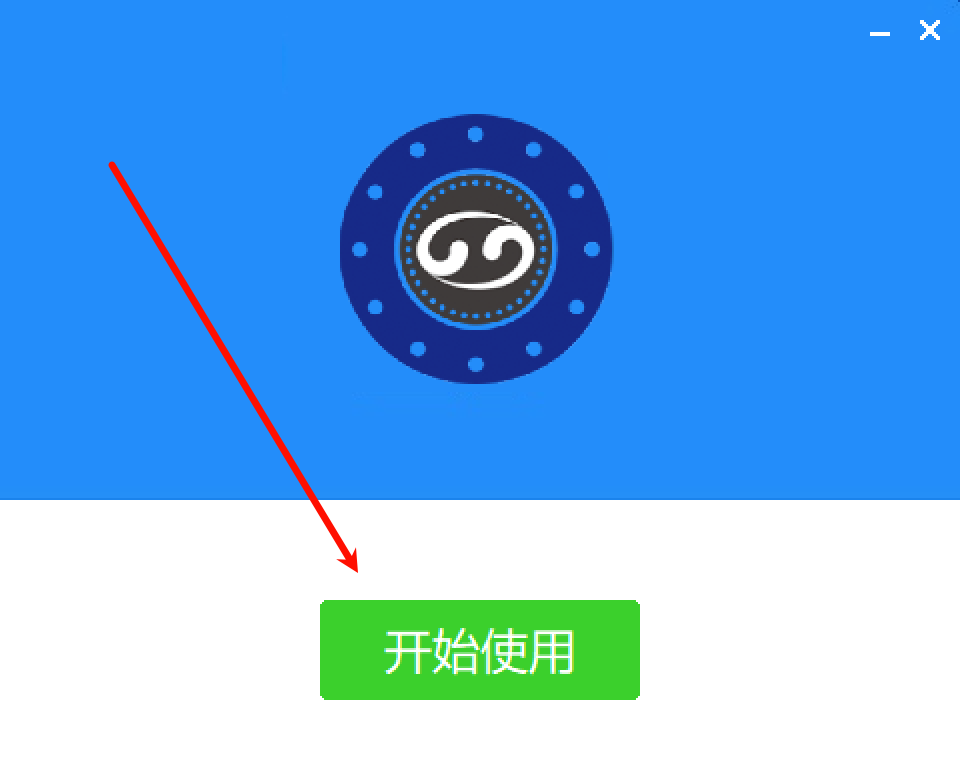
安装完成后,点击“开始使用”启动 JxServo Studio。
5. 确认主界面打开
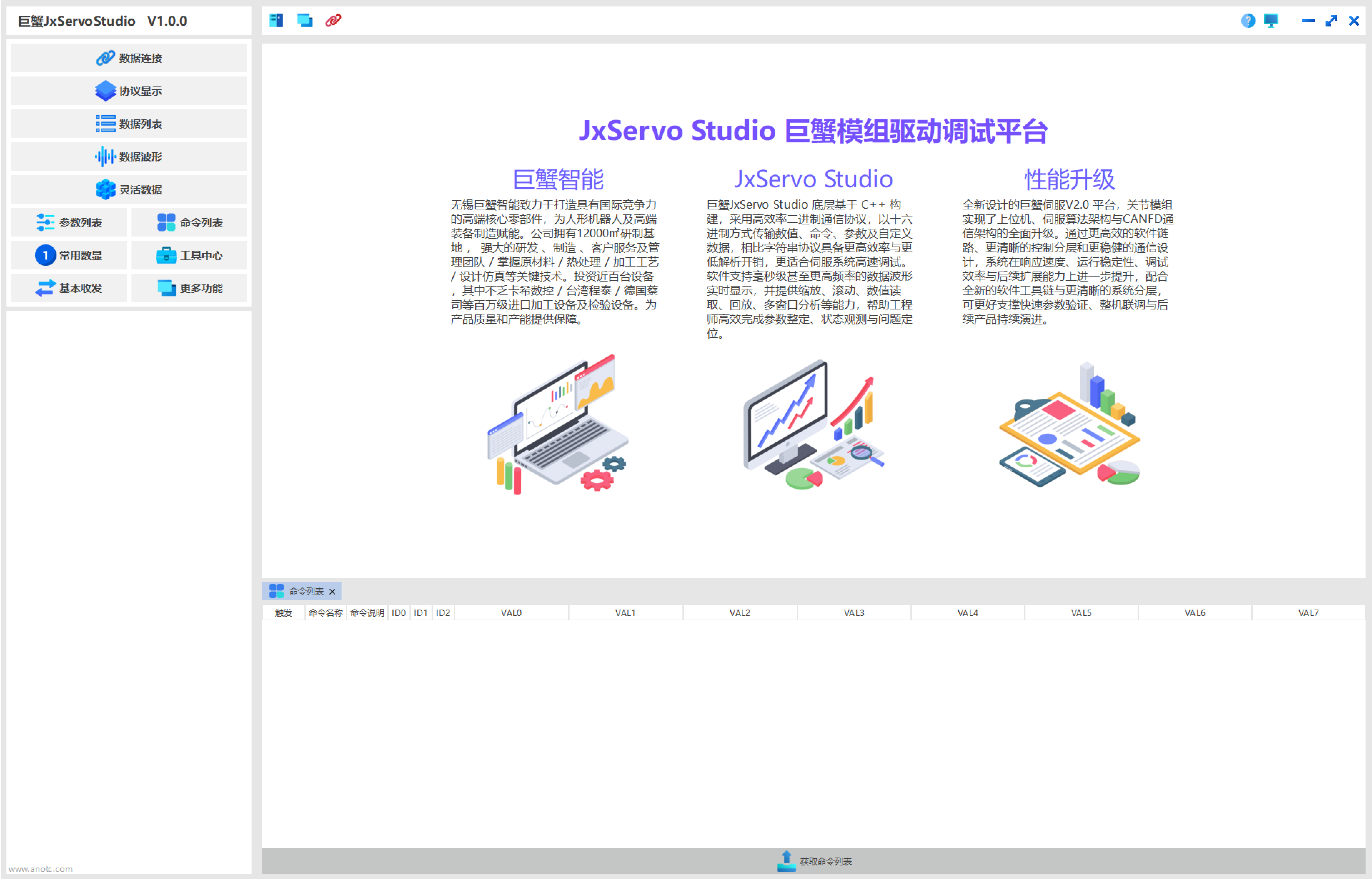
软件正常启动后,会进入 JxServo Studio 主界面。看到数据连接、协议显示、数据列表、数据波形等功能入口后,表示软件已安装并启动成功。
卸载步骤
1. 打开开始菜单搜索
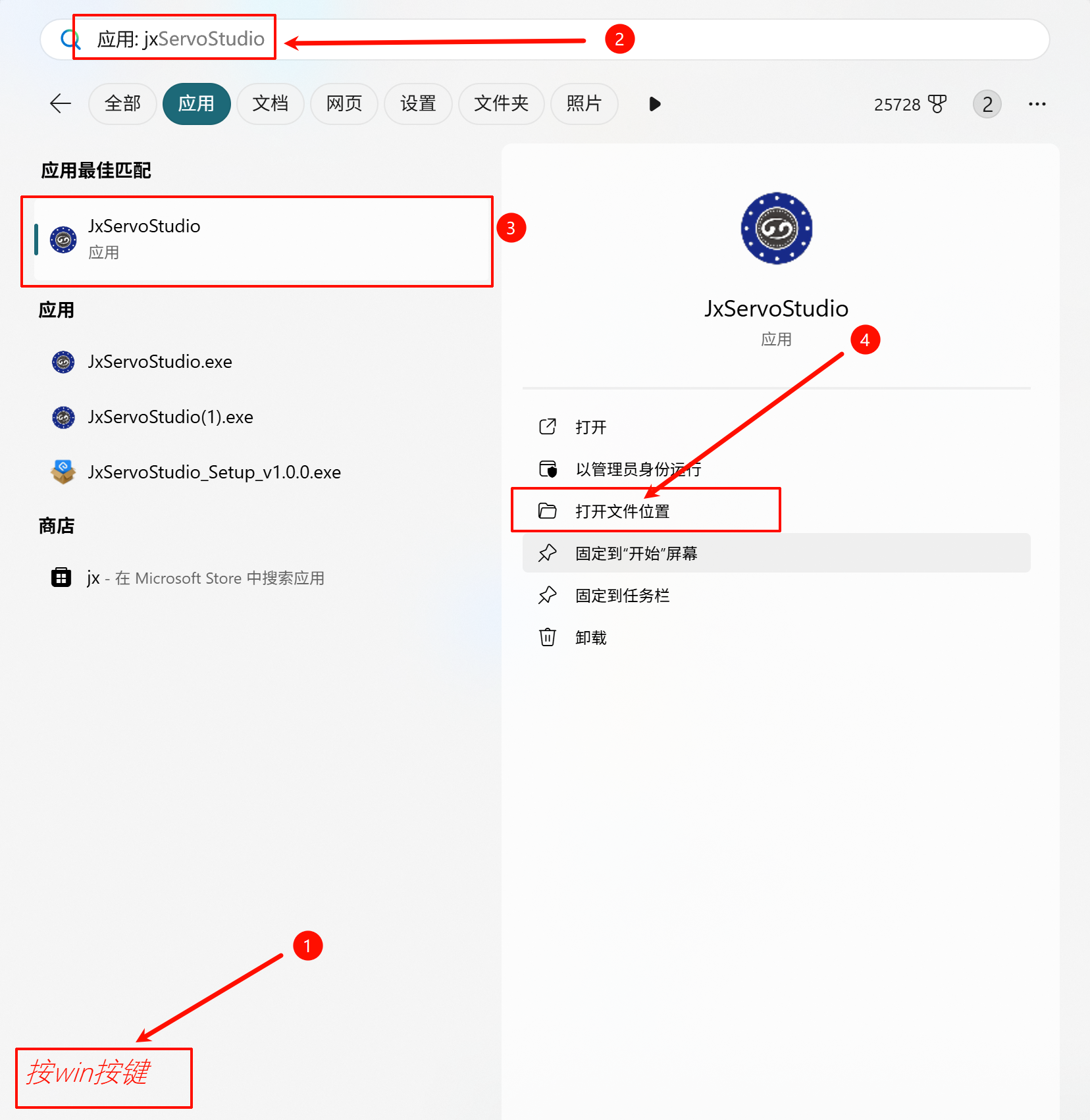
按键盘 Win 键打开 Windows 开始菜单,在搜索框中输入 JxServoStudio。
在搜索结果中选中 JxServoStudio 后,点击右侧的“打开文件位置”。
2. 运行卸载快捷方式
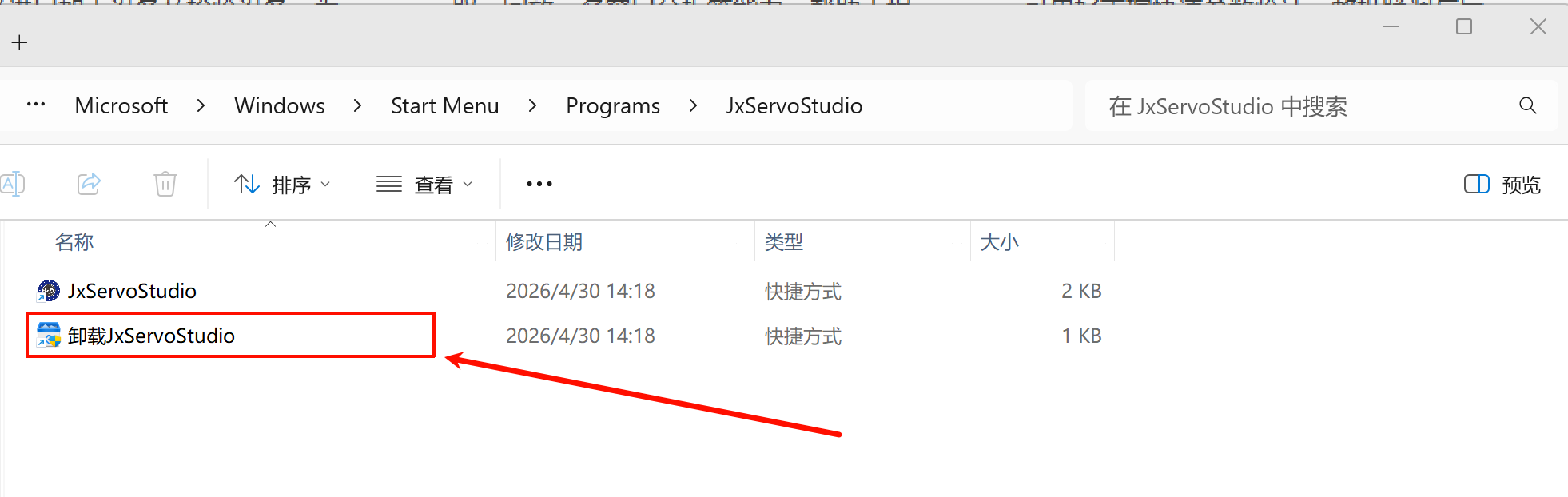
系统会打开开始菜单中的 JxServoStudio 程序目录。双击“卸载JxServoStudio”启动卸载程序。
3. 确认卸载
在卸载确认窗口中,建议默认勾选“保留我的数据”,然后点击“确定”。
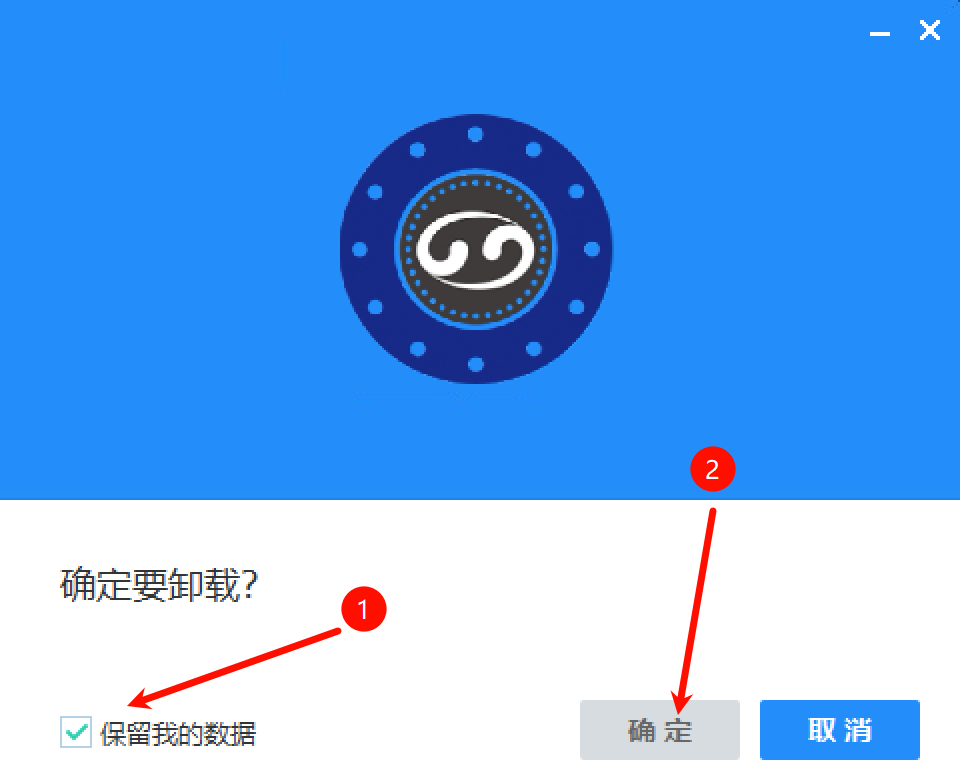
保留用户数据可以避免误删本机已有配置、日志或工程相关数据。只有在明确需要彻底清理软件数据、排查异常配置或重新初始化环境时,才建议取消该选项。
常见启动异常
部分电脑首次启动 JxServo Studio 时,可能提示缺少 VC 运行库 DLL,或出现软件闪退等异常。遇到此类问题时,可先安装 Microsoft Visual C++ 运行库组件 VC_redist.x64.exe,再重新启动 JxServo Studio。
运行库下载地址:VC_redist.x64.exe
提取码:ano6
注意事项
- 安装或卸载过程中请勿同时运行 JxServo Studio。
- 如 Windows 安全提示需要确认,请确认安装包来源可靠后再继续。
- 卸载后如需重新安装,请重新运行官方安装包。
- 若安装后无法启动软件,可先重启电脑,再重新打开 JxServo Studio。
- 若需要清理用户数据,请先确认相关配置、日志或工程文件已经备份。