UM0001 JxServo Studio 连接与波形查看教程
| 项目 | 信息 |
|---|---|
| 文档编号 | UM0001 |
| 文档版本 | Rev. 1.1 |
| 适用产品 | JxServo Studio |
| 语言 | 简体中文 |
| 最后更新 | 2026-07-04 |
适用范围
本文档用于说明 JxServo Studio 的软件界面布局、推荐布局导入、设备连接、数据波形添加与波形控件使用流程,适用于首次连接设备、现场检查、售后维护和基础数据观察等场景。
如需安装或卸载 JxServo Studio,请先参考 IG0001 JxServo Studio 安装与卸载教程。
如需执行命令列表中的基础控制或扩展调试指令,请参考 UM0002 JxServo Studio 控制指令使用教程。
1. 软件界面布局介绍
JxServo Studio 启动后进入主界面。后续章节会按界面中的功能入口展开说明,因此首次使用前建议先熟悉主界面的区域划分。
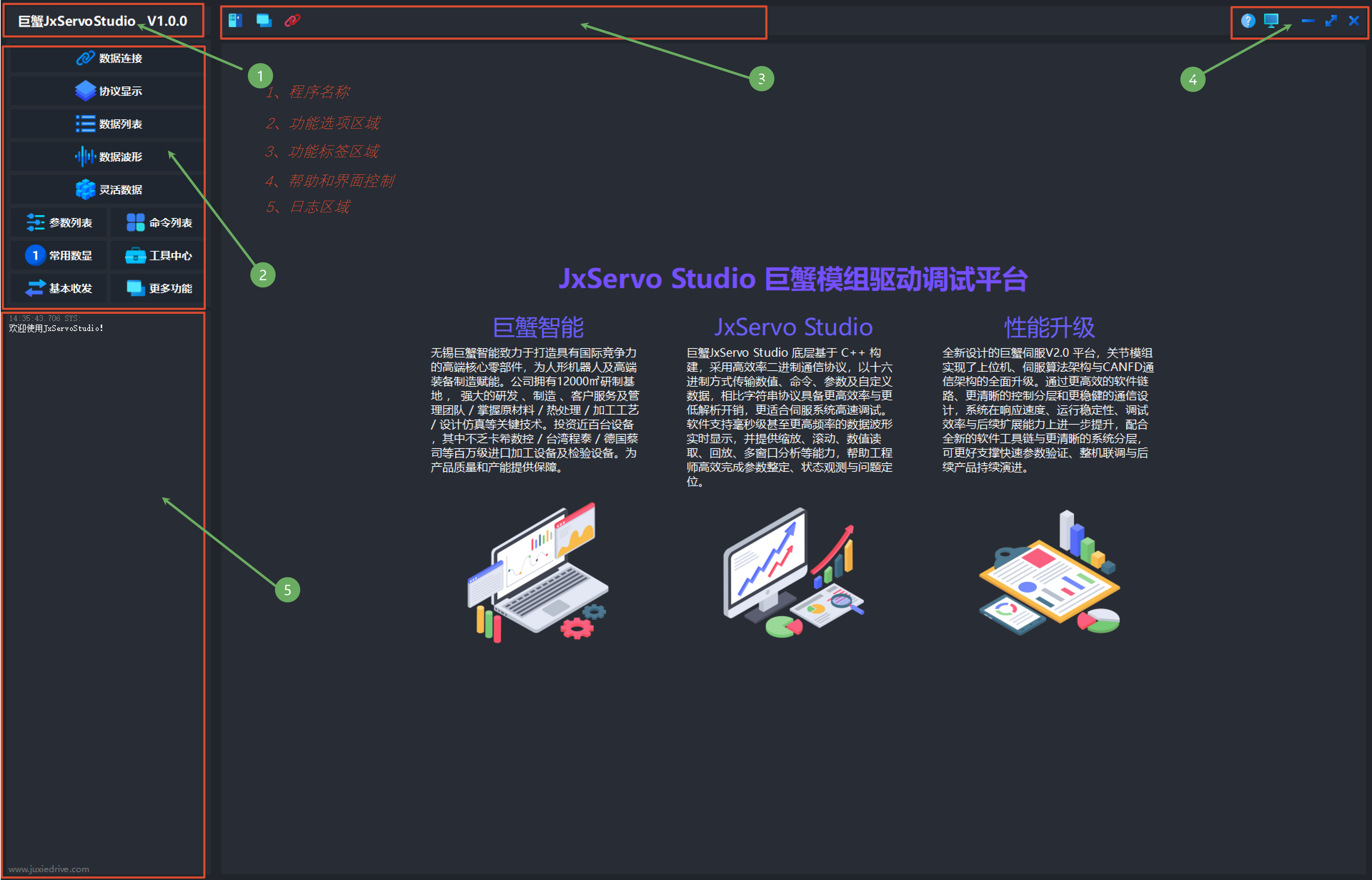
| 编号 | 区域 | 说明 |
|---|---|---|
| 1 | 程序名称与版本区 | 显示软件名称和当前版本号,例如 巨蟹JxServoStudio V1.0.0。现场排查、反馈问题或确认升级结果时,应先核对此处版本信息。 |
| 2 | 功能选项区域 | 位于界面左侧,用于进入不同调试功能。常用入口包括数据连接、协议显示、数据列表、数据波形、灵活数据、参数列表、命令列表、常用数据、工具中心、基本收发和更多功能。 |
| 3 | 功能标签区域 | 位于界面上方中间,用于显示已经打开的功能页面,并在多个功能页面之间快速切换。 |
| 4 | 帮助和界面控制 | 位于界面右上角,包含帮助入口以及窗口显示、最小化、最大化或关闭等界面控制按钮。 |
| 5 | 日志区域 | 位于界面左下角,用于显示软件启动、连接状态、数据收发、参数读写和异常提示等运行日志。操作没有响应或通信异常时,应优先查看此区域的提示信息。 |
1.1 功能选项区域
左侧功能选项区域是日常调试的主要入口。根据调试任务不同,可选择对应模块进入操作页面。
| 功能入口 | 用途 |
|---|---|
| 数据连接 | 选择通信端口、连接设备,并确认上位机与设备之间的通信状态。 |
| 协议显示 | 查看通信过程中的协议数据,便于定位收发帧、命令响应或协议解析问题。 |
| 数据列表 | 按列表方式查看设备数据、状态量或调试变量,适合快速确认当前运行状态。 |
| 数据波形 | 以波形方式观察实时数据变化,适合查看位置、速度、电流等连续变化量。 |
| 灵活数据 | 按调试需求组合关注的数据项,用于临时观测或对比多组运行数据。 |
| 参数列表 | 查看、修改和写入设备参数,是参数整定和配置确认的主要入口。 |
| 命令列表 | 执行设备支持的控制命令或调试命令。执行前应确认设备处于安全状态。 |
| 常用数据 | 集中显示高频使用的数据项,便于现场快速检查。 |
| 工具中心 | 提供辅助工具或扩展功能入口。 |
| 基本收发 | 用于基础数据收发测试,适合协议联调或通信问题定位。 |
| 更多功能 | 进入其他扩展功能。具体可用内容以当前软件版本显示为准。 |
2. 首次使用:导入布局文件
首次使用 JxServo Studio 时,建议先导入官方推荐布局文件。导入后,软件会自动打开常用的数据连接、数据波形、参数列表、灵活数据、常用数据、命令列表和基本收发等界面,便于后续连接设备和观察调试数据。
在布局文件未更新的情况下,同一台电脑只需要导入一次布局。后续重新打开 JxServo Studio 时,软件会继续使用已导入的布局配置。
布局文件
标准调试布局:下载 JxUSB 上位机布局 V1.0.0-260511.ini
扭矩传感器/力控调试布局:下载 jx 上位机布局 260704(含扭矩闭环波形).ini
仅当首次使用、布局被误改、软件重装后布局丢失,或官方发布了新的布局文件时,才需要重新导入。
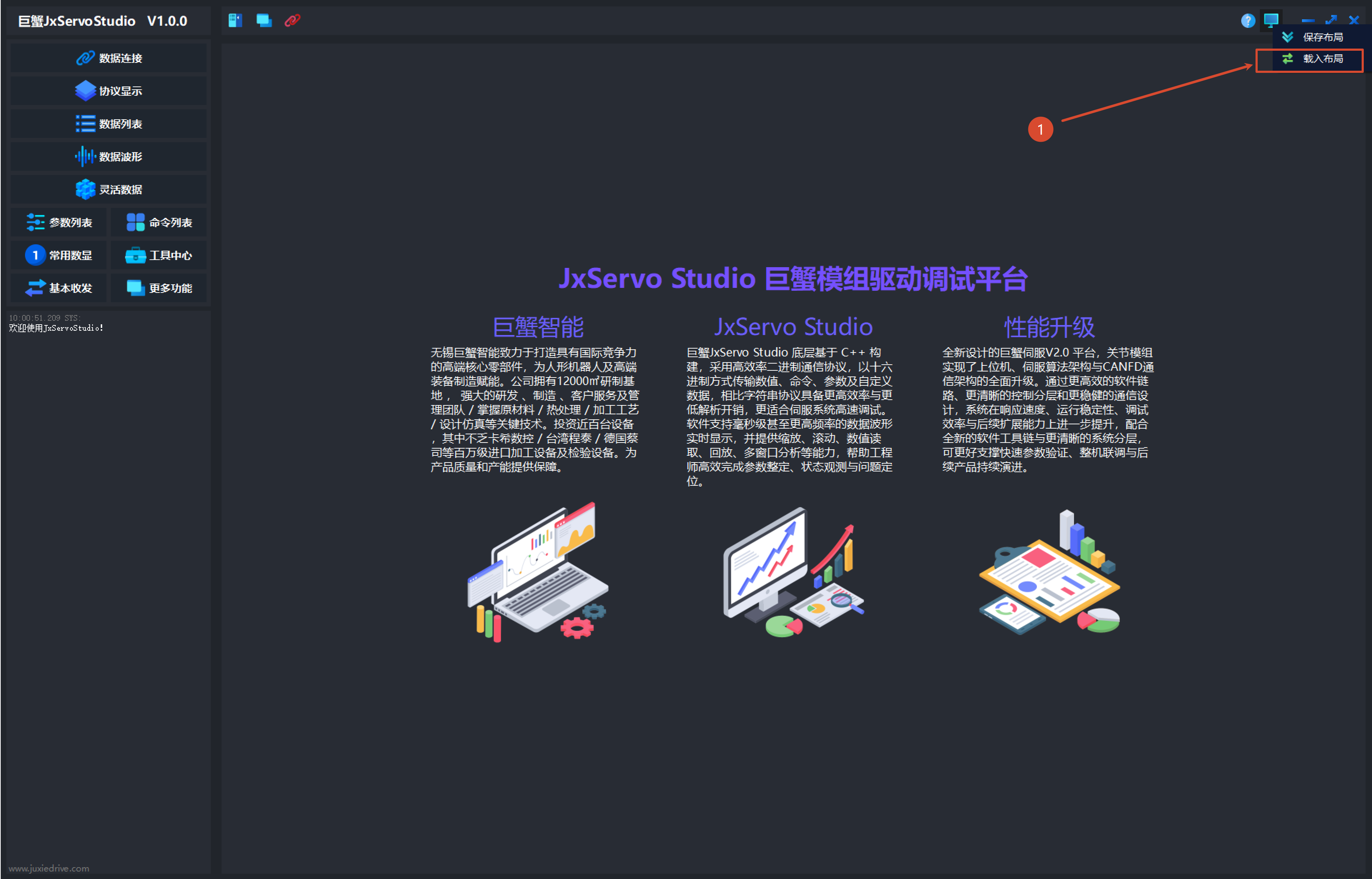
2.1 打开载入布局菜单
点击界面右上角的显示器图标,在展开菜单中选择“载入布局”。
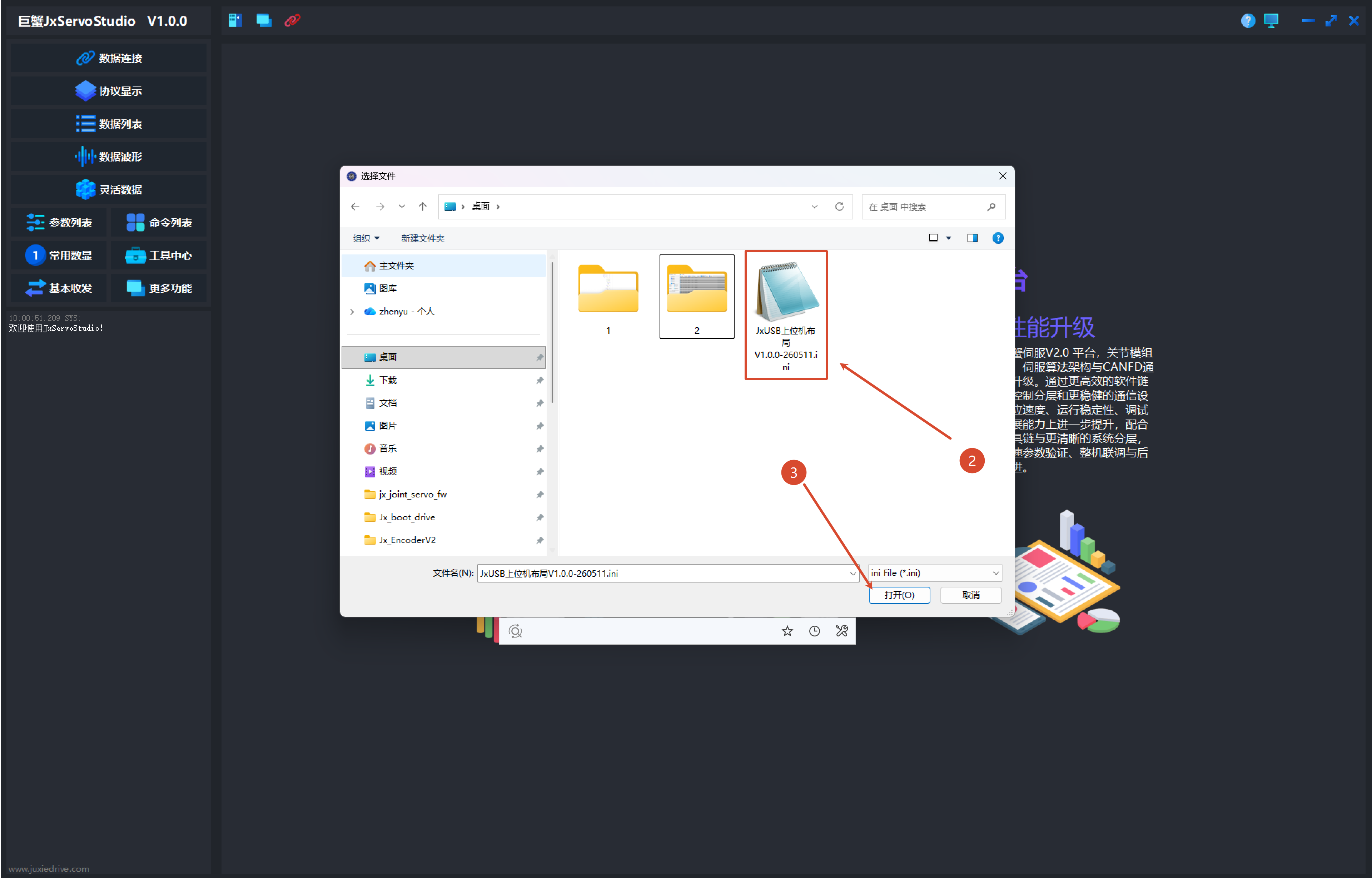
2.2 选择布局文件
在文件选择窗口中,选中需要导入的布局文件,然后点击“打开”。常规调试可选择 JxUSB上位机布局V1.0.0-260511.ini;需要使用扭矩传感器或力控相关波形时,可选择 jx上位机布局260704(含扭矩闭环波形).ini。
2.3 确认读取成功
软件提示“读取成功”后,点击“OK”。提示窗口显示成功读取配置文件后,软件会自动重启并应用该布局。
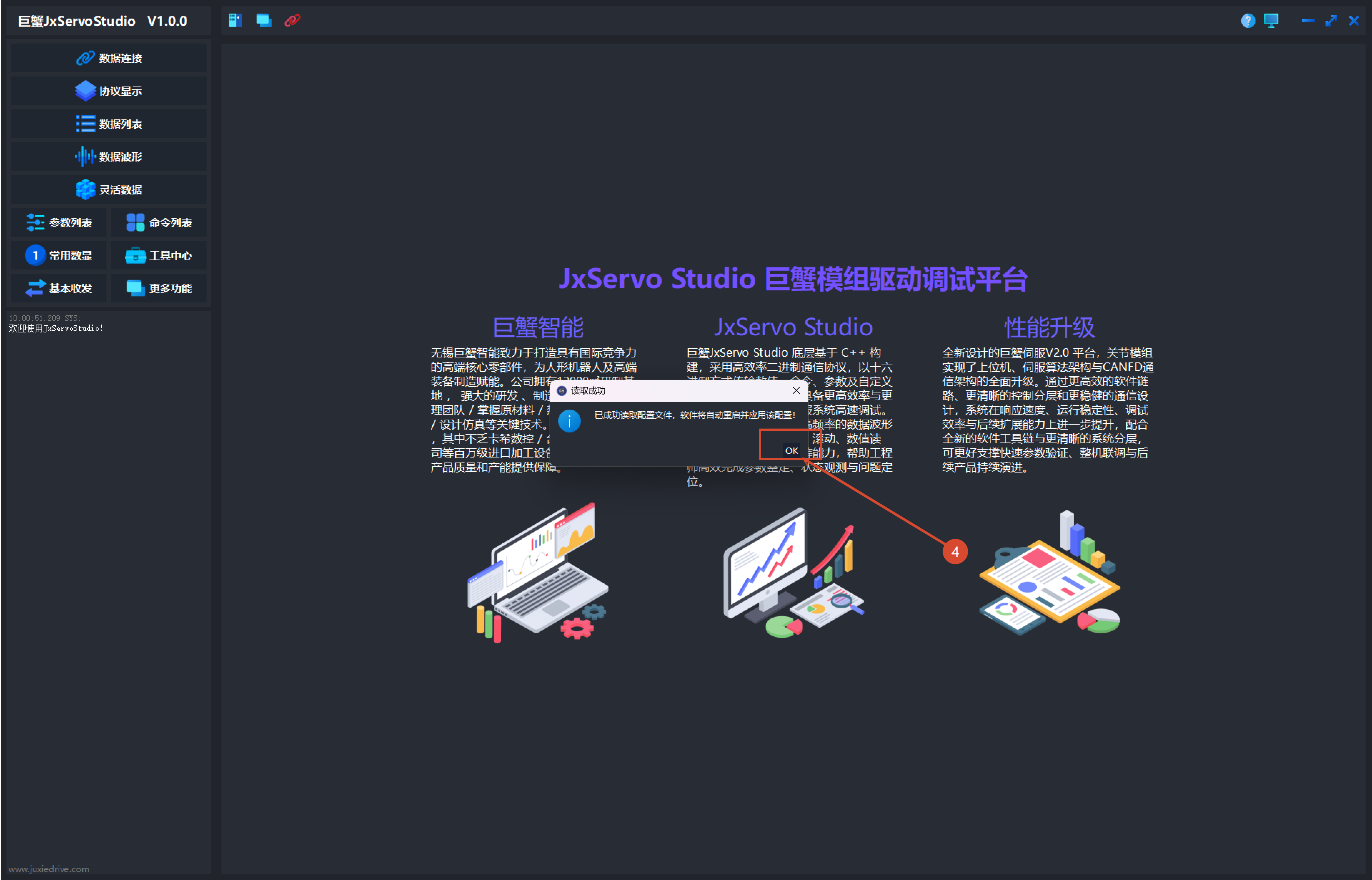
2.4 确认布局已生效
软件重启后,如果界面中出现数据连接、数据波形、参数列表、灵活数据、常用数据、命令列表和基本收发等常用页面,表示布局导入成功。
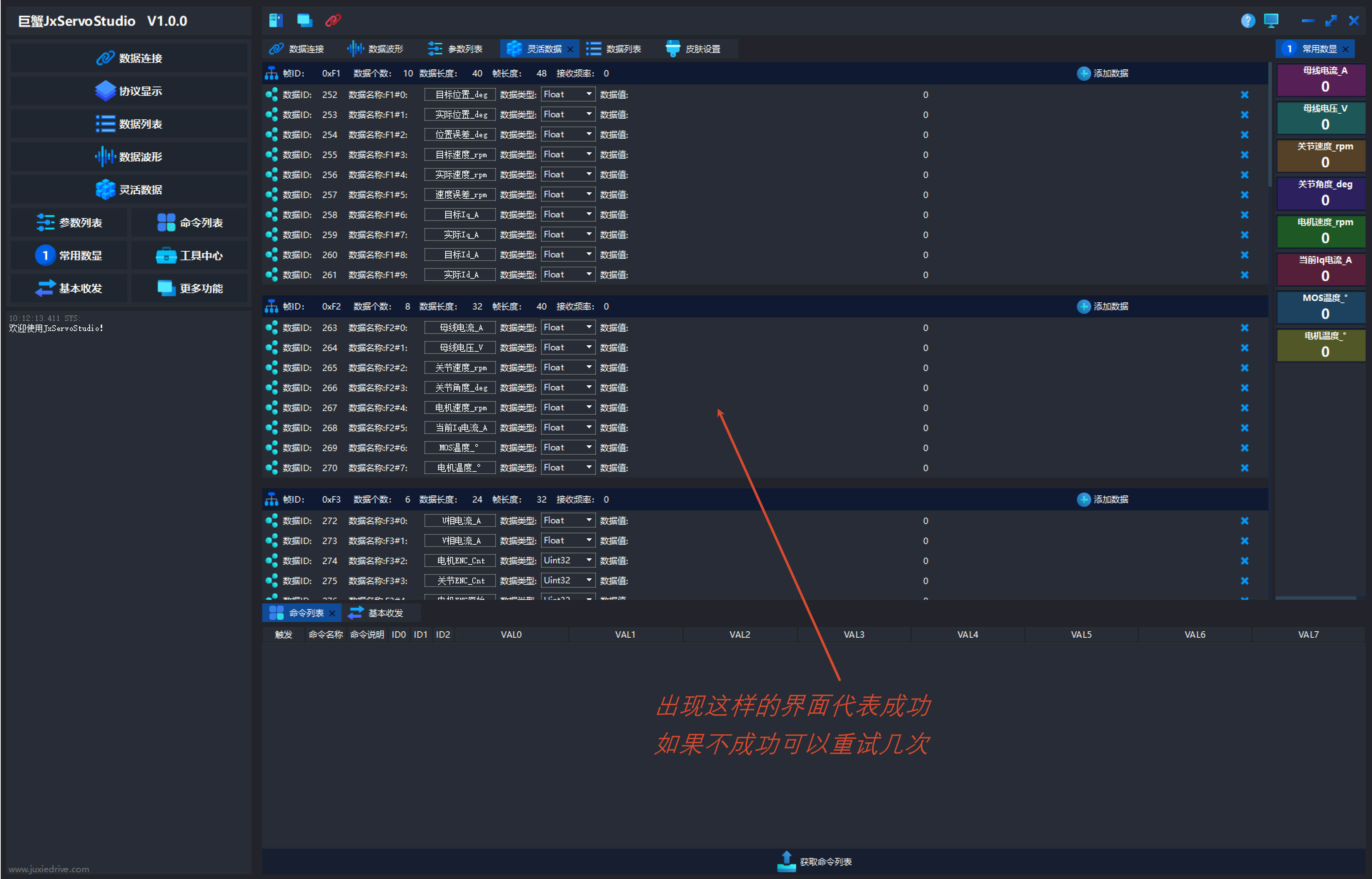
如果导入后界面没有变化,或没有出现上述常用页面,可重新执行“载入布局”流程并再次选择布局文件。
3. 上位机连接
完成软件安装和布局导入后,可以在“数据连接”页面建立上位机与伺服设备之间的 USB 通信。
3.1 连接前检查
连接前请先确认设备已经正常供电,USB 线已经连接到电脑,且对应串口未被其他软件占用。如果是首次连接设备,Windows 可能需要几秒钟识别串口。
3.2 进入数据连接页面
点击左侧功能选项区域或上方功能标签中的“数据连接”,进入连接设置页面。若已按第 2 章导入推荐布局,软件通常会自动打开“数据连接”页面。
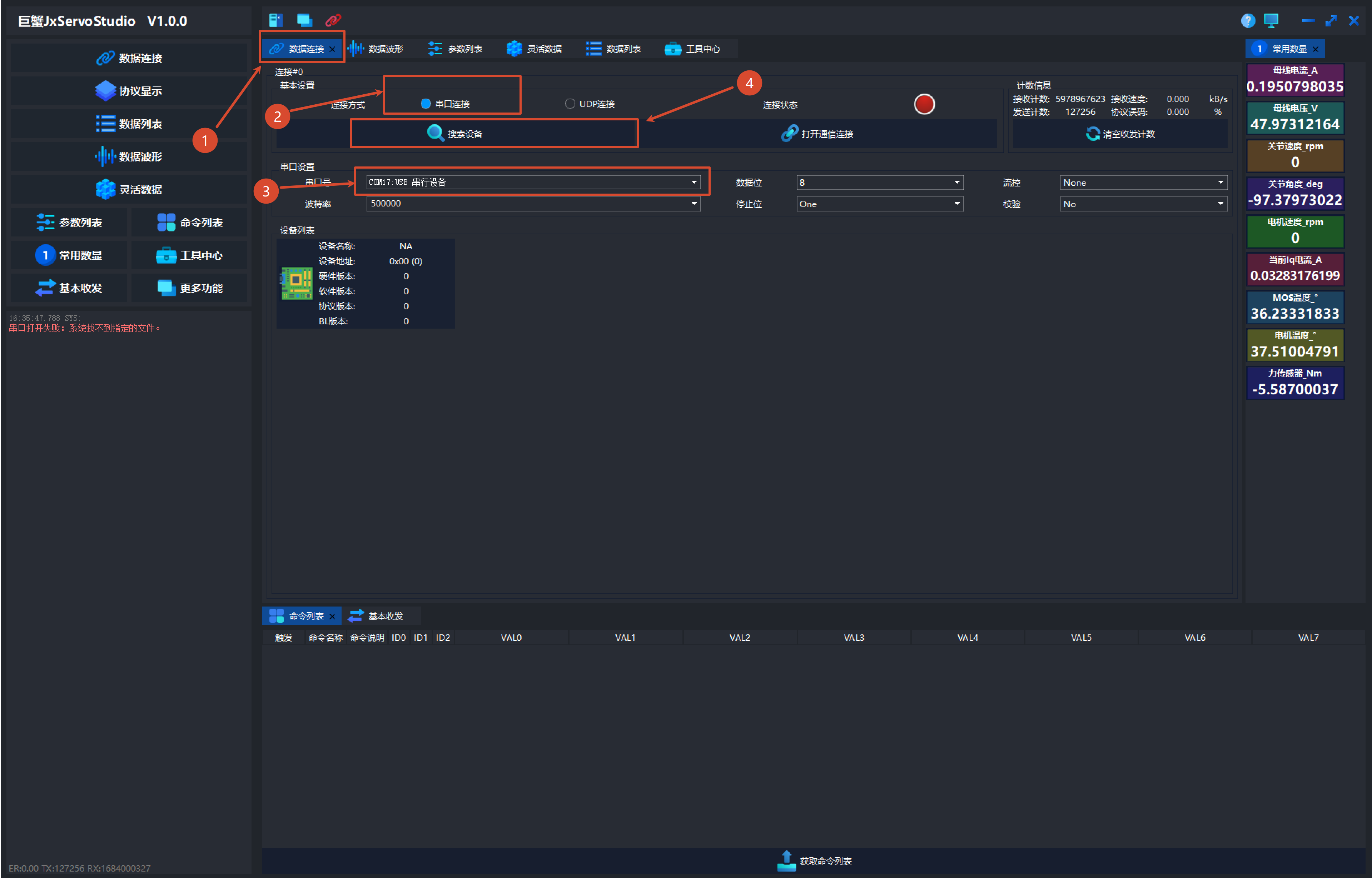
上图中的连接步骤如下:
- 打开“数据连接”页面。
- 在“连接方式”中选择“串口连接”。
- 在“串口号”下拉框中选择当前设备对应的 USB 串口,例如
COM17: USB 串行设备。 - 点击“搜索设备”或“打开通信连接”,建立 USB 通信并读取设备信息。“搜索设备”会自动扫描电脑上的串口,并逐个尝试与满足协议的设备握手;“打开通信连接”会直接使用当前选择的串口进行握手。
3.3 确认串口参数
USB 串口连接默认使用 500000 波特率,数据位为 8,停止位为 One,流控为 None,校验为 No。一般情况下保持默认值即可。
如果串口号下拉框中没有出现设备端口,可先拔插 USB 线或重新给设备上电,再回到“数据连接”页面重新选择串口。
3.4 判断连接成功
连接成功后,页面会显示绿色连接状态,并在设备列表和日志区域显示已识别到的设备信息。
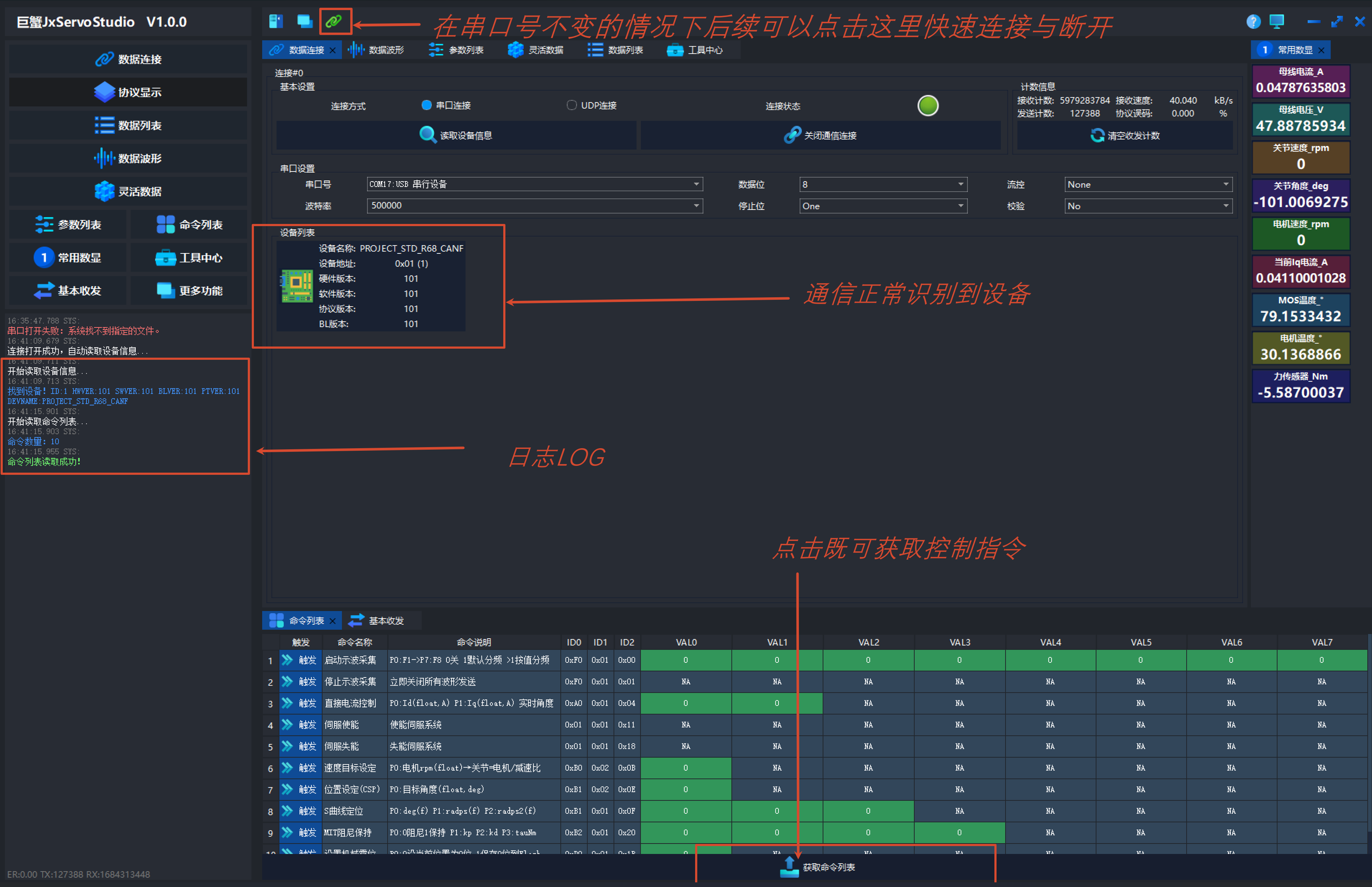
可通过以下现象确认通信正常:
- “连接状态”指示灯变为绿色。
- “设备列表”中显示设备名称、设备地址、硬件版本、软件版本、协议版本和 BL 版本等信息。
- 左下角日志区域出现设备识别、命令列表读取成功等提示。
- 点击底部“获取命令列表”后,命令列表区域会显示当前设备支持的可执行指令。
快速连接
在串口号不变的情况下,后续可以直接点击界面顶部的链路图标,快速连接或断开当前设备。
3.5 添加数据波形
通信连接成功后,可以在“数据波形”页面添加需要观察的实时数据曲线。添加完成后,软件会在左侧显示已选数据项,并在右侧波形区域显示对应曲线。
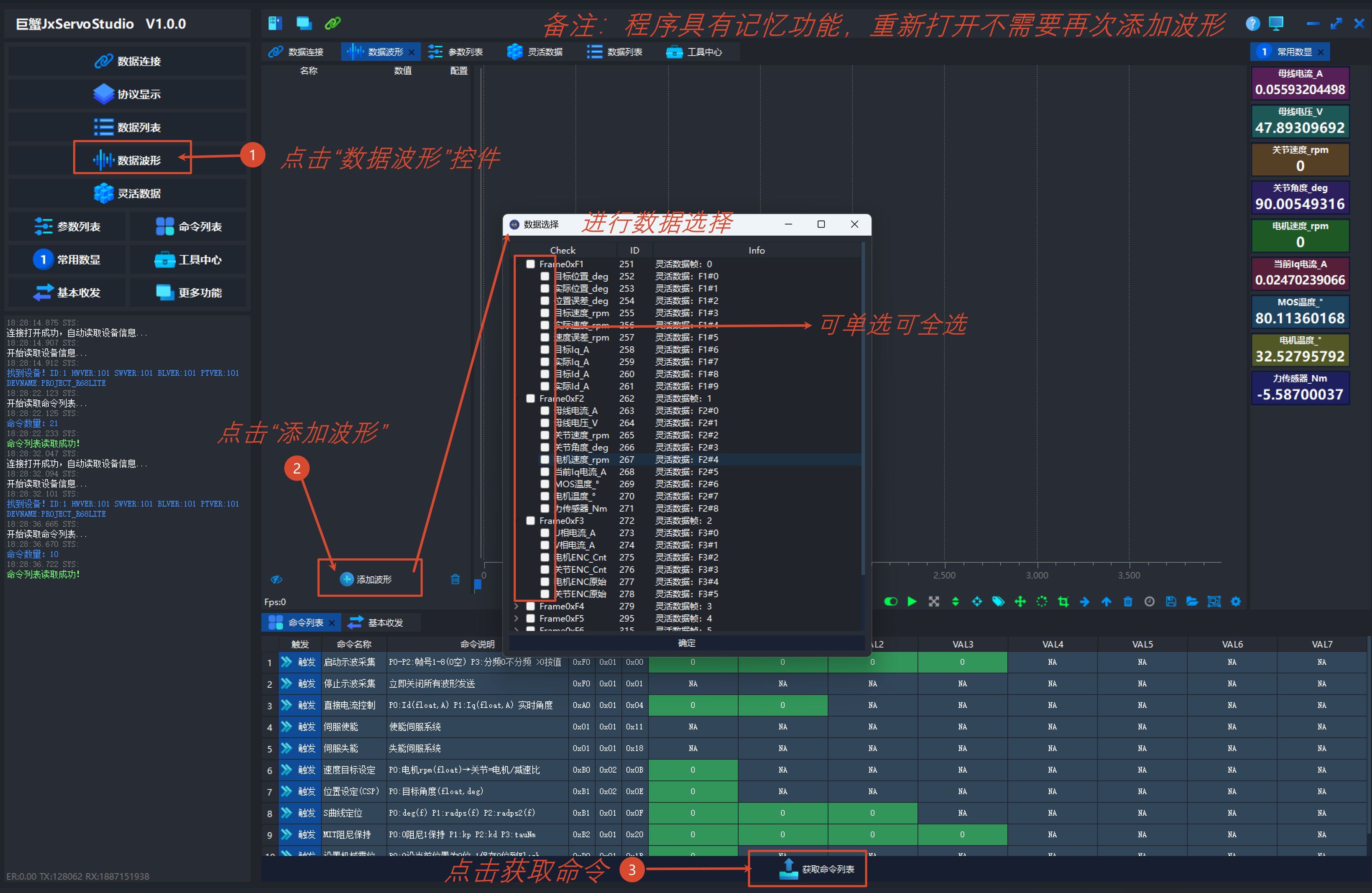
添加波形的操作步骤如下:
- 点击左侧功能选项区域或上方功能标签中的“数据波形”。
- 点击波形页面左下角的“添加波形”。
- 在“数据选择”窗口中勾选需要显示的变量。可按单个数据项勾选,也可以按分组一次选择多项。
- 点击“确定”,将选中的数据项加入波形列表。
如果底部命令列表尚未显示控制指令,可先点击“获取命令列表”,等待命令列表读取成功后再继续操作。
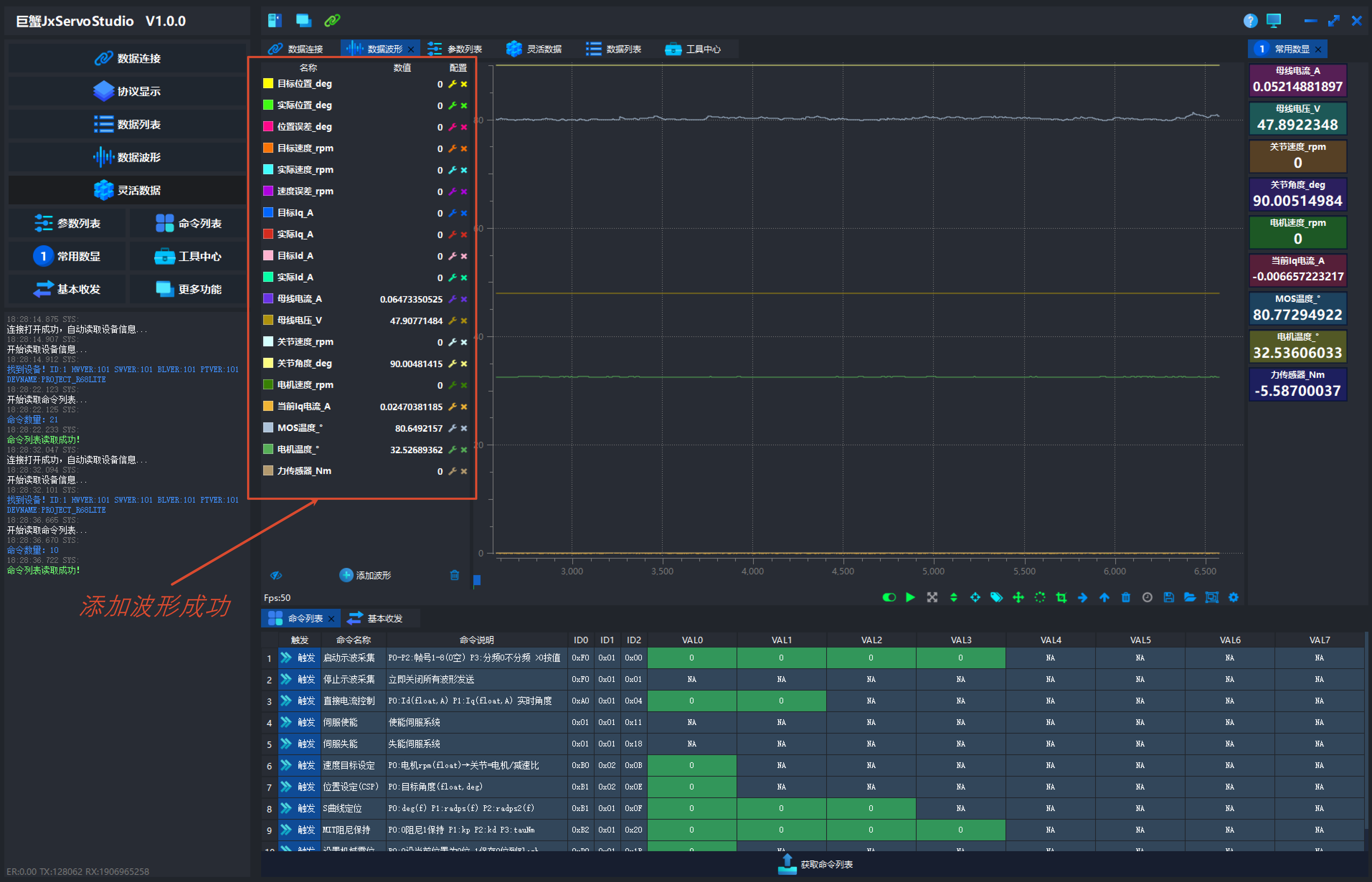
添加成功后,可通过以下现象确认波形已经生效:
- 左侧波形列表中出现已选择的数据名称、当前数值和配置按钮。
- 右侧波形区域开始显示对应数据曲线。
- 可根据调试需要继续添加、隐藏、删除或配置单条波形。
JxServo Studio 具有波形配置记忆功能。已经添加过的波形在后续重新打开软件时通常会自动保留,串口和布局未变化时不需要重复添加。
3.6 波形控件介绍
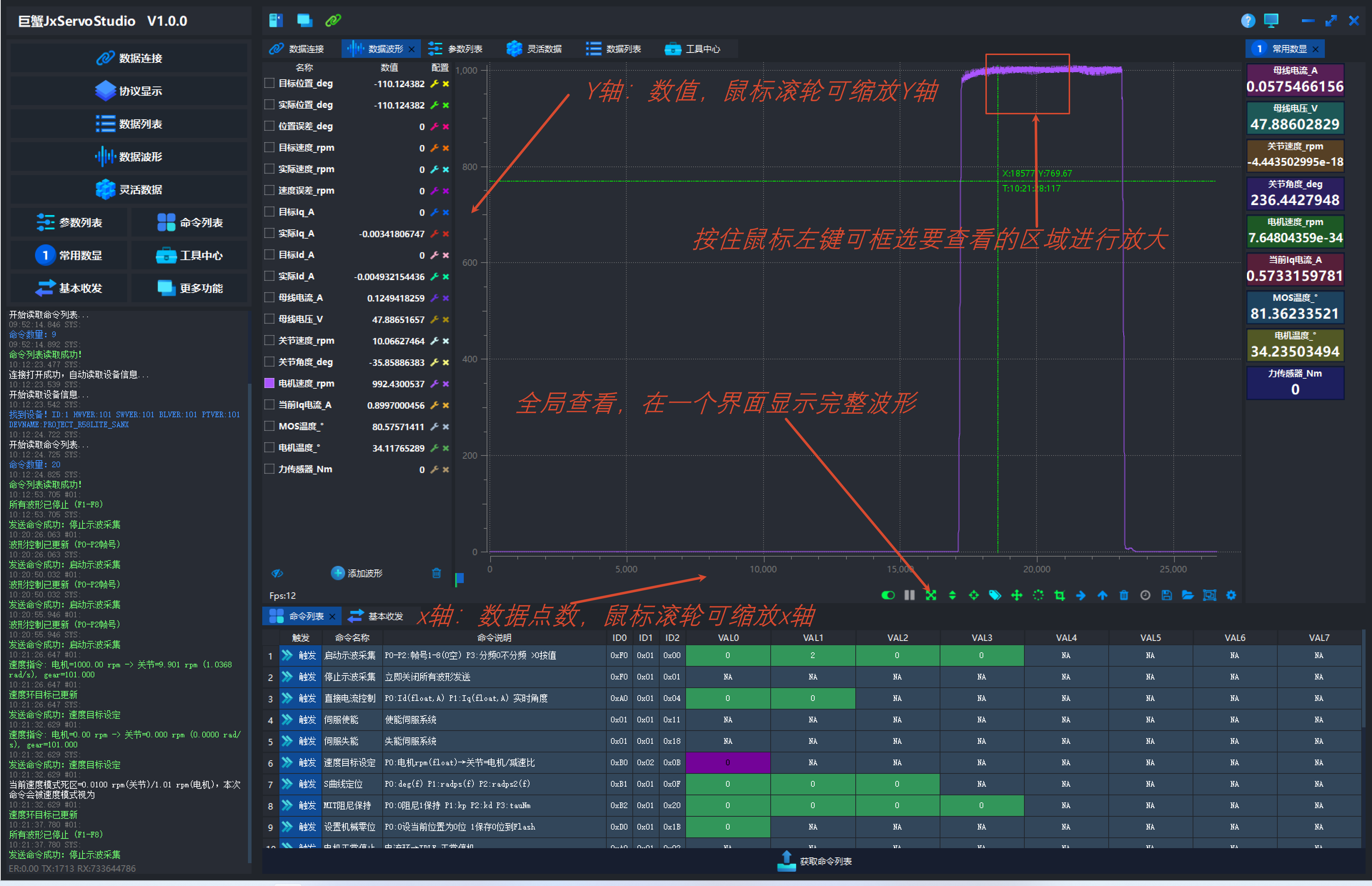
数据波形页面提供波形显示、接收控制、保存和加载等常用控件。鼠标移动到控件图标上方时,软件会显示对应功能提示;不确定某个图标含义时,可先停留鼠标查看提示后再操作。
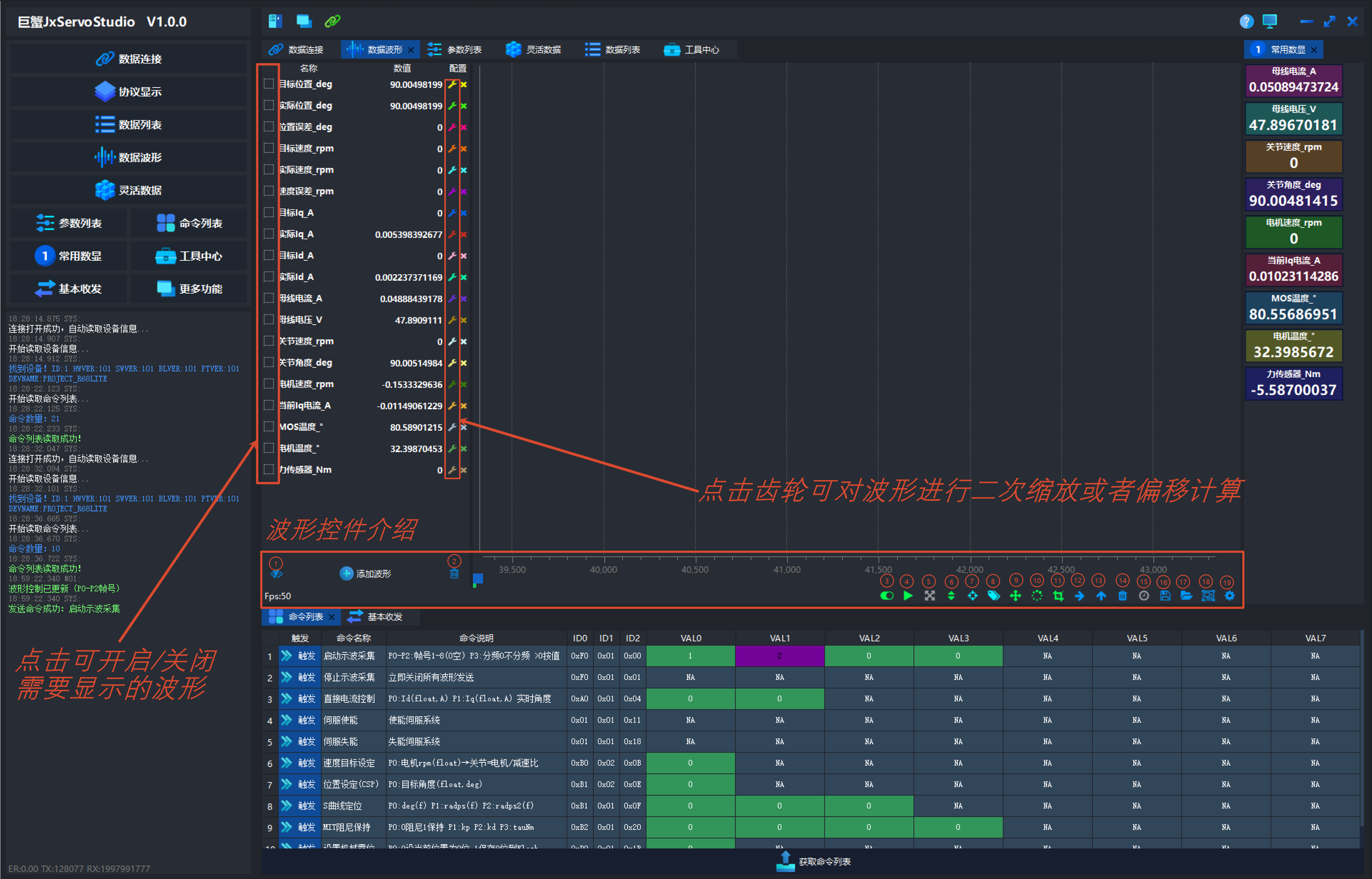
上图中常用控件说明如下:
| 编号 | 功能 | 说明 |
|---|---|---|
| 1 | 隐藏所有波形 | 一次性隐藏当前波形列表中的所有曲线,仅影响显示状态,不删除已添加的数据项。 |
| 2 | 删除所有波形 | 清空当前波形列表中的所有已添加数据项。执行前请确认不再需要当前波形配置。 |
| 3 | 数据接收开关 | 开启或关闭波形数据接收。关闭后,波形区域不再继续接收新的实时数据。 |
| 4 | 自动刷新 | 控制波形区域是否自动刷新显示。需要暂停观察当前画面时,可关闭自动刷新。 |
| 5 | 全局显示 | 将当前波形按全局视图显示,便于快速回到整体观察状态。 |
| 14 | 清理缓冲区所有波形 | 清空当前波形缓冲区中的历史数据,适合在重新开始观察前使用。 |
| 15 | 自动保存 | 开启或关闭波形自动保存功能。 |
| 16 | 保存波形到 CSV | 将当前波形数据保存为 CSV 文件,便于后续分析或问题反馈。 |
| 17 | 加载保存的波形 | 加载之前保存的波形数据文件,用于回看历史数据。 |
| 18 | 开启孪生窗口 | 打开孪生窗口,便于同时观察多个波形视图或对比不同数据。 |
| 19 | 波形设置 | 打开波形设置入口,用于调整波形显示相关配置。 |
编号 6 到 13 为波形区域的缩放、移动、选择和视图调整类工具,日常基础连接和观察流程中不需要逐一掌握。需要使用时,可将鼠标停留在对应图标上查看软件提示。
进行局部观察时,可使用波形缩放工具放大目标区域:
- 在波形区域中找到需要观察的时间段或数据变化位置。
- 点击底部缩放相关图标,或在波形区域内按住鼠标左键拖拽框选需要放大的区域。
- 松开鼠标后,波形区域会放大到所选范围,便于查看局部细节。
- 需要恢复整体视图时,点击“全局显示”按钮。